GUÍA DE CORREO · CPANEL MERIDIAN
Crea una cuenta de correo empresarial en cPanel Meridian.
Confirma el dominio, los permisos y el espacio disponible de tu plan antes de preparar el nuevo buzón. Después revisa su acceso y funcionamiento.
Resumen del procedimiento documentado
Para crear un correo empresarial en cPanel Meridian, abre Correo electrónico, pulsa Nueva cuenta de correo electrónico, define el nombre, dominio, contraseña y espacio del buzón, y selecciona Crear cuenta. Después comprueba que puedes entrar y enviar y recibir mensajes.
Responsable editorial: Hospedame. Procedimiento revisado el 19 de octubre de 2026 en cPanel 138.0.15 con Meridian en español.
Antes de empezar
Necesitas acceso a cPanel, un dominio asociado a tu cuenta y un plan que permita crear buzones y tenga espacio disponible. Si el correo de tu empresa está en otro proveedor, consulta a soporte antes de empezar a usar un buzón local: crearlo aquí no migra tus mensajes ni cambia el servicio que recibe el correo del dominio.
Esta guía explica el alta con contraseña y cuota definida. Las capturas pertenecen a una cuenta de prueba de Hospedame; sustituye su nombre y dominio por los tuyos. Los 100 MB del ejemplo no son una recomendación de almacenamiento.
Crear tu cuenta de correo
1. Abre el área de correo
Entra a cPanel mediante el acceso habitual de tu servicio y selecciona Correo electrónico en la barra lateral. Si estás en una pantalla estrecha, abre primero el menú de navegación.
Pulsa + Nueva cuenta de correo electrónico.

2. Escribe el nombre y comprueba el dominio
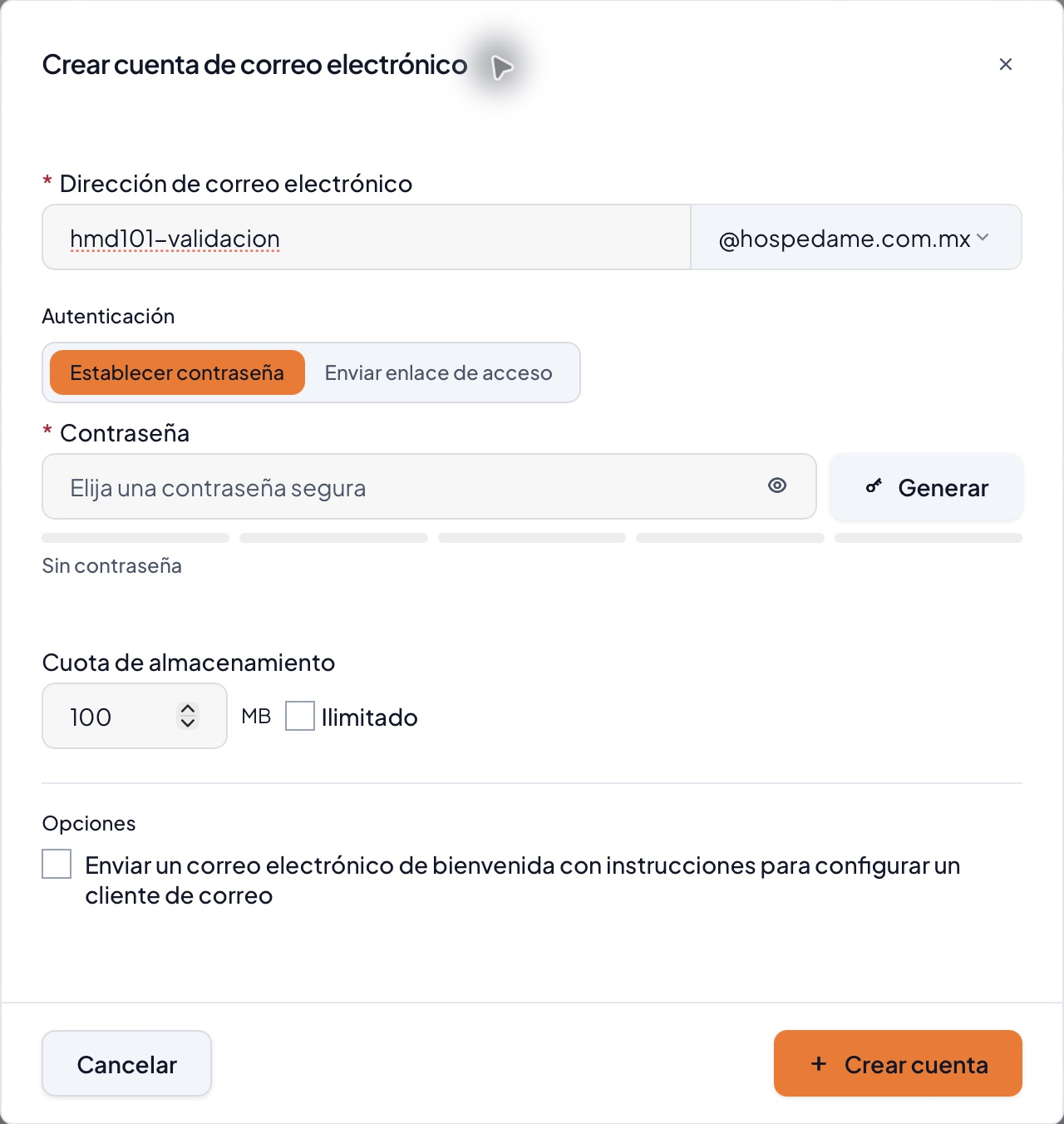
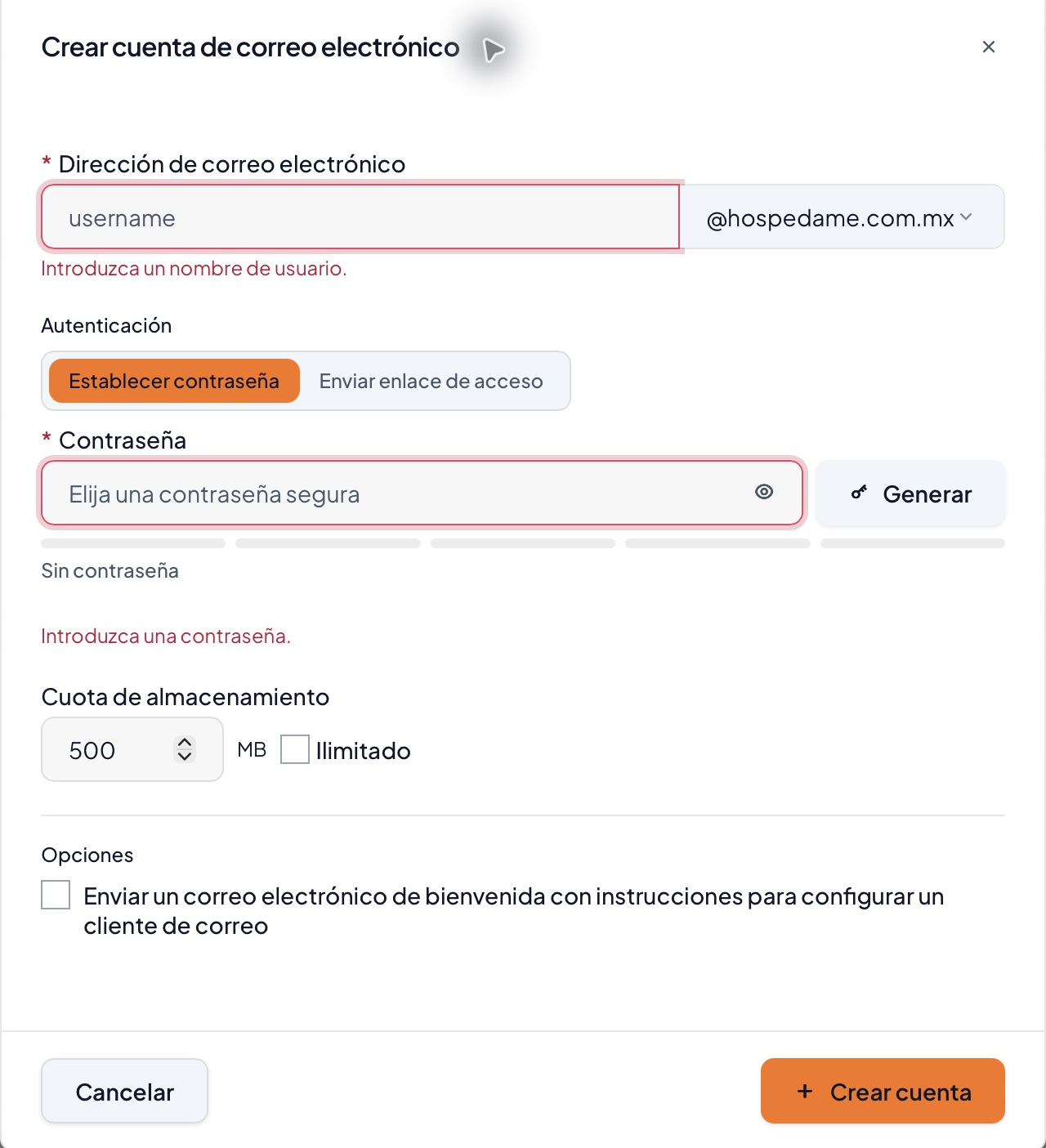
En Dirección de correo electrónico, escribe sólo la parte anterior a @, por ejemplo, ventas. Evita espacios y revisa el texto que queda en el campo: el formulario probado elimina los espacios al escribirlos.
Comprueba el dominio a la derecha del nombre. Si aparece un selector, elige el que corresponda. Antes de guardar, verifica la dirección completa. Si no puedes identificar tu dominio, consulta a soporte en lugar de crear la cuenta con otro.
3. Establece la contraseña
Selecciona Establecer contraseña. Escribe una contraseña exclusiva para ese buzón o utiliza Generar y guarda el resultado en un gestor de contraseñas. Cumple los requisitos de seguridad que muestre el panel.
Conserva esta contraseña para acceder al correo desde Webmail o una aplicación. Evita reutilizar la de administración de cPanel y compartirla en capturas o tickets.
4. Define el espacio del buzón
Introduce la capacidad en Cuota de almacenamiento, expresada en MB. El formulario probado exige al menos 1 MB cuando se utiliza una cuota finita; ese mínimo técnico no indica cuánto espacio necesita tu correo.
Elige una capacidad acorde con tus mensajes y adjuntos, dejando margen para el resto de tu alojamiento. La casilla Ilimitado elimina el límite específico del buzón y sigue sujeta al espacio y las condiciones del servicio contratado.
Para seguir este procedimiento, mantén desmarcada la opción de enviar un correo de bienvenida con instrucciones de configuración.
5. Crea y revisa la cuenta
Revisa nombre, dominio y cuota; comprueba que guardaste la contraseña y pulsa Crear cuenta.
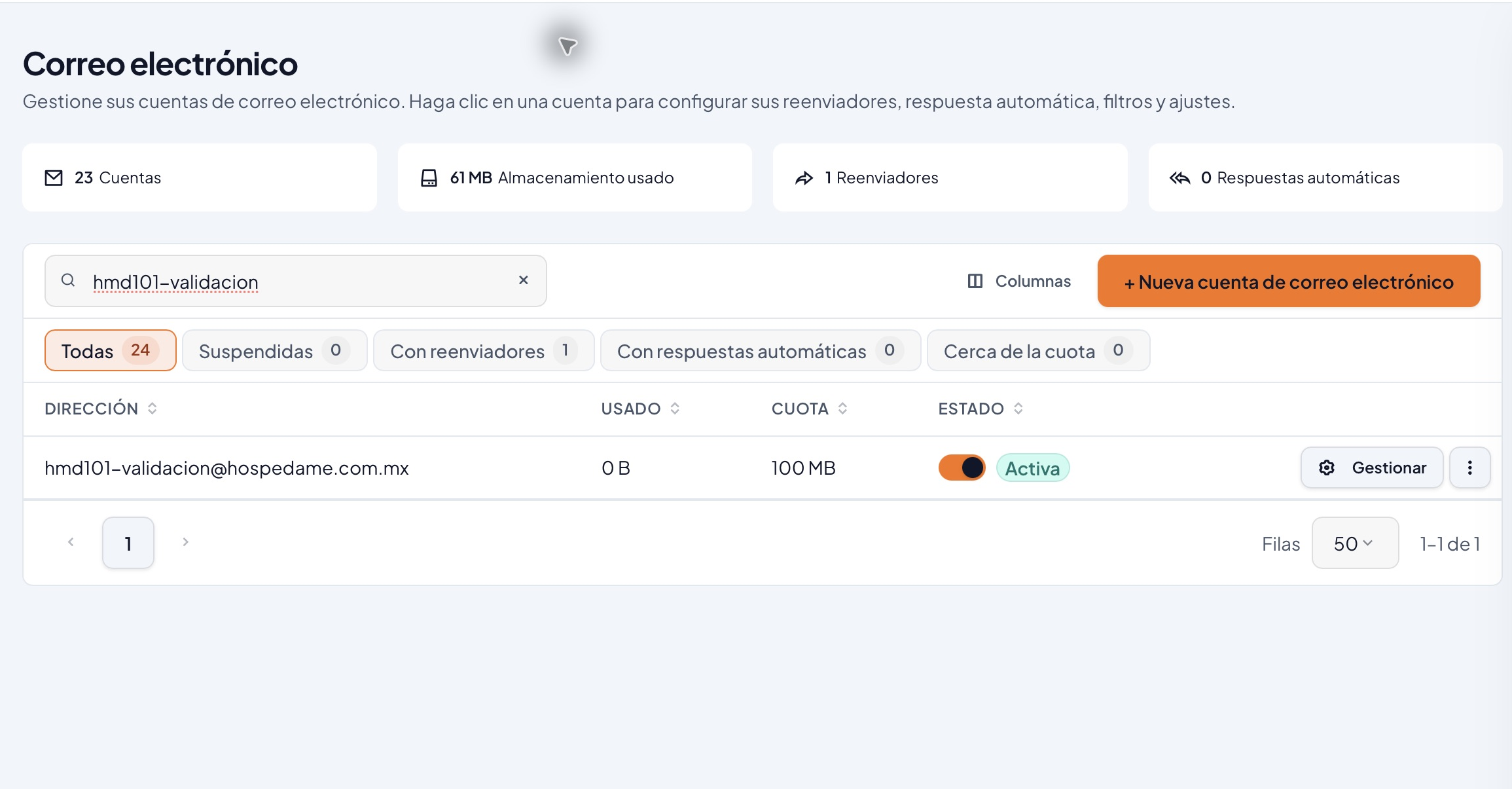
Busca la dirección nueva en el listado y confirma que aparezca Activa. Pulsa Gestionar o la propia dirección para abrir su ficha. En Resumen, revisa dirección, dominio y almacenamiento. En Configuración, comprueba que la cuota guardada coincida con la elegida.
Si los datos no coinciden, conserva una captura sin contraseñas y consulta a soporte antes de utilizarla.
Entra a Webmail y prueba el correo
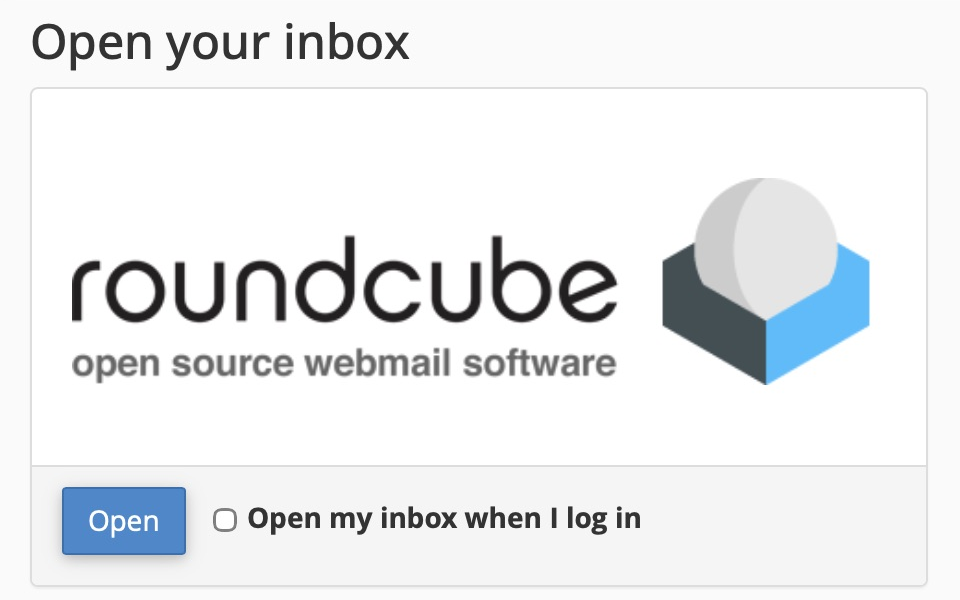
Desde la ficha de la cuenta, pulsa Abrir webmail. Si aparece la página inicial de Webmail, busca Open your inbox y pulsa Open junto a Roundcube. Esta pantalla puede combinar inglés y español aunque Meridian esté en español.
Comprueba el funcionamiento antes de dar la dirección a otras personas:
- Revisa que la bandeja corresponda al buzón que acabas de crear.
- Envía un mensaje sin información sensible a otra cuenta que controles, preferentemente de un proveedor externo.
- Responde desde esa cuenta y confirma que la respuesta llegue al buzón nuevo. Si falta, revisa también spam.
- En otra sesión sin acceso automático desde cPanel, entra al Webmail de tu servicio con la dirección completa y la contraseña del buzón. Así compruebas la contraseña: abrir Webmail desde cPanel puede no pedirla.
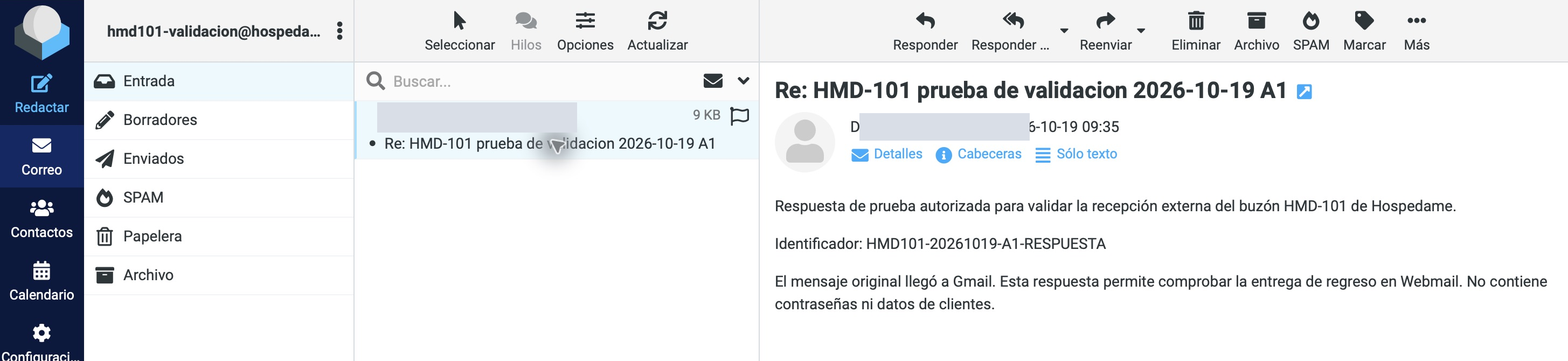
Las franjas grises de esta captura ocultan los datos personales de la cuenta externa de prueba.
Si algo no funciona
| Situación | Qué hacer |
|---|---|
| Aparece “Introduzca un nombre de usuario” | Completa la parte anterior a @ y revisa el dominio. |
| Aparece “Introduzca una contraseña” | Establece y guarda la contraseña del buzón antes de continuar. |
| La cuota es rechazada | Si usas una cuota finita, escribe un valor de al menos 1 MB y respeta los límites que muestre tu cuenta. |
| La dirección ya existe | Búscala en el listado y revisa quién la administra. Evita eliminarla para volver a crearla. |
| No aparece tu dominio o la opción de crear | Comprueba que estás en el servicio correcto y pide a soporte que revise las funciones y los límites de tu plan. |
| La cuenta aparece, pero no puedes entrar | Comprueba la dirección completa y la contraseña del buzón. Usa la recuperación o el soporte de tu servicio si perdiste el acceso. |
| Puedes entrar, pero no recibes o envías | Revisa cuota, spam y el error concreto. Si el dominio usa otro proveedor de correo, confirma con soporte dónde debe funcionar. |
| Los campos se ven recortados en el teléfono | Prueba el desplazamiento horizontal, gira la pantalla o realiza el alta desde una computadora. |
Para solicitar ayuda, comparte dominio, dirección afectada, acción intentada, error literal, hora con zona horaria y una captura sin datos sensibles. Si hiciste una prueba, indica remitente y destinatario. Conserva el mensaje de rebote cuando exista y evita incluir contraseñas o enlaces privados de acceso.
Preguntas frecuentes
¿La contraseña del correo es la misma que la de cPanel?
El buzón tiene la contraseña que estableces durante el alta. Utiliza una exclusiva para él. La contraseña de cPanel corresponde a la administración del alojamiento.
¿Crear el buzón configura también Outlook o mi teléfono?
La conexión de una aplicación se realiza después del alta. Utiliza los parámetros de configuración de ese buzón; no copies el servidor o los puertos de otro servicio.
¿Tengo que cambiar los DNS para crear esta cuenta?
Este procedimiento no requiere modificar DNS. Si existe una migración o el correo está en otro proveedor, soporte debe confirmar el destino antes de empezar a utilizar el buzón local.
¿Qué cuota debo asignar?
Depende del espacio de tu plan y de los mensajes y adjuntos que conservarás. Comprueba después del alta que el valor guardado coincida con el que elegiste. Una cuota sin límite específico no convierte el alojamiento en almacenamiento infinito.
¿Qué hago si veo otra interfaz de cPanel?
Esta guía utiliza Meridian. Si los controles de tu servicio son diferentes, solicita a soporte la ruta correspondiente antes de seguir pasos que no coincidan con tu panel.