GUÍA DE CORREO · CPANEL MERIDIAN
Cambiar la contraseña y ajustar la cuota del correo en cPanel Meridian
Ubica la cuenta y consulta su configuración para revisar la contraseña o el espacio asignado. Los cambios dependen de los permisos y del servicio.
Resumen del procedimiento documentado
Para cambiar la contraseña o el espacio asignado a un buzón, abre Correo electrónico, localiza su dirección y entra en Gestionar → Configuración. Allí encontrarás Cambiar contraseña y Editar cuota. El espacio utilizado también se consulta en Resumen.
Hospedame · Revisión editorial 1.0 · 20 de octubre de 2026 · cPanel 138.0.15, Meridian en español. Aprobada editorialmente por el usuario el 20 de octubre de 2026. Sin publicar ni integrar.
Antes de empezar
Necesitas acceso a cPanel y la dirección completa del buzón. Confirma el usuario y el dominio antes de abrir sus ajustes. La dirección de las capturas es un ejemplo de referencia; utiliza la tuya.
La contraseña de este formulario corresponde al buzón y al Webmail. No cambia la contraseña de acceso a cPanel. Prepara una contraseña exclusiva y guárdala en un lugar seguro. No la incluyas en capturas ni solicitudes de soporte.
Consulta el espacio utilizado
- Abre Correo electrónico y busca la dirección en Buscar cuentas….
- Pulsa Gestionar en la cuenta correcta.
- En Resumen, consulta ALMACENAMIENTO para ver el espacio usado y la cuota.
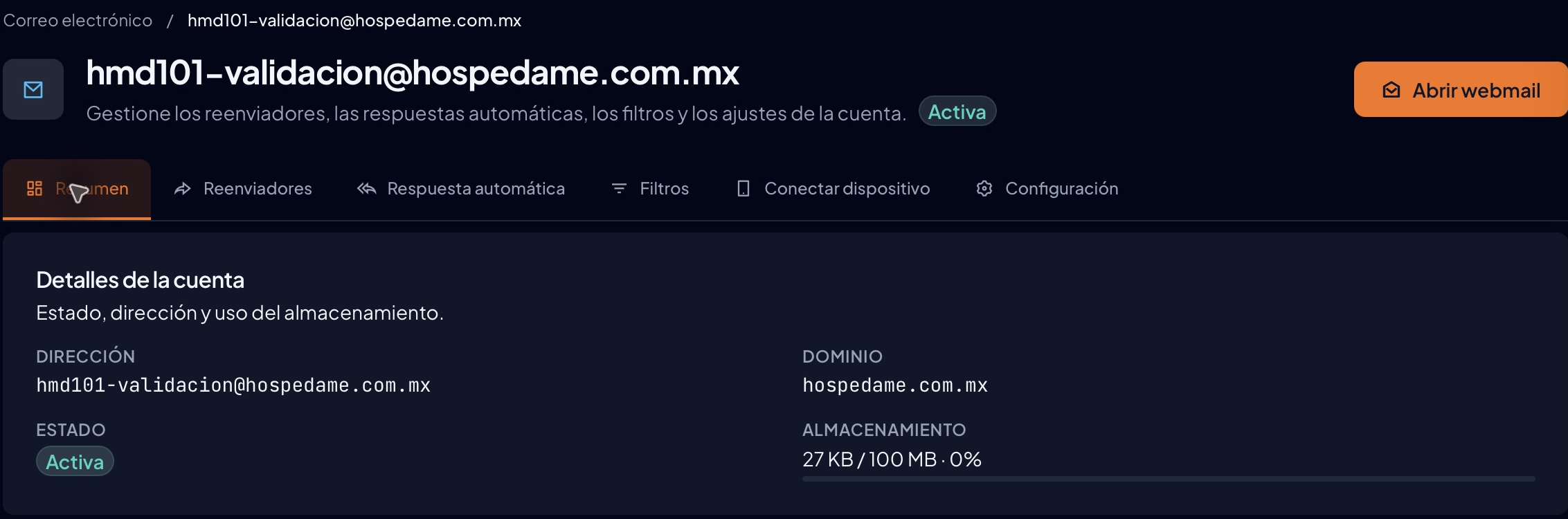
El uso es la cantidad que ocupa el buzón; la cuota es el límite asignado. En el ejemplo aparecen 27 KB / 100 MB · 0 %. El porcentaje mostrado como 0 % no significa que el buzón esté vacío: revisa también el valor utilizado.
Ubica ambos controles
Los dos ajustes están en la misma pestaña. Evita activar los conmutadores de Estado de la cuenta o Direccionamiento con signo más si sólo necesitas revisar la contraseña o la cuota.
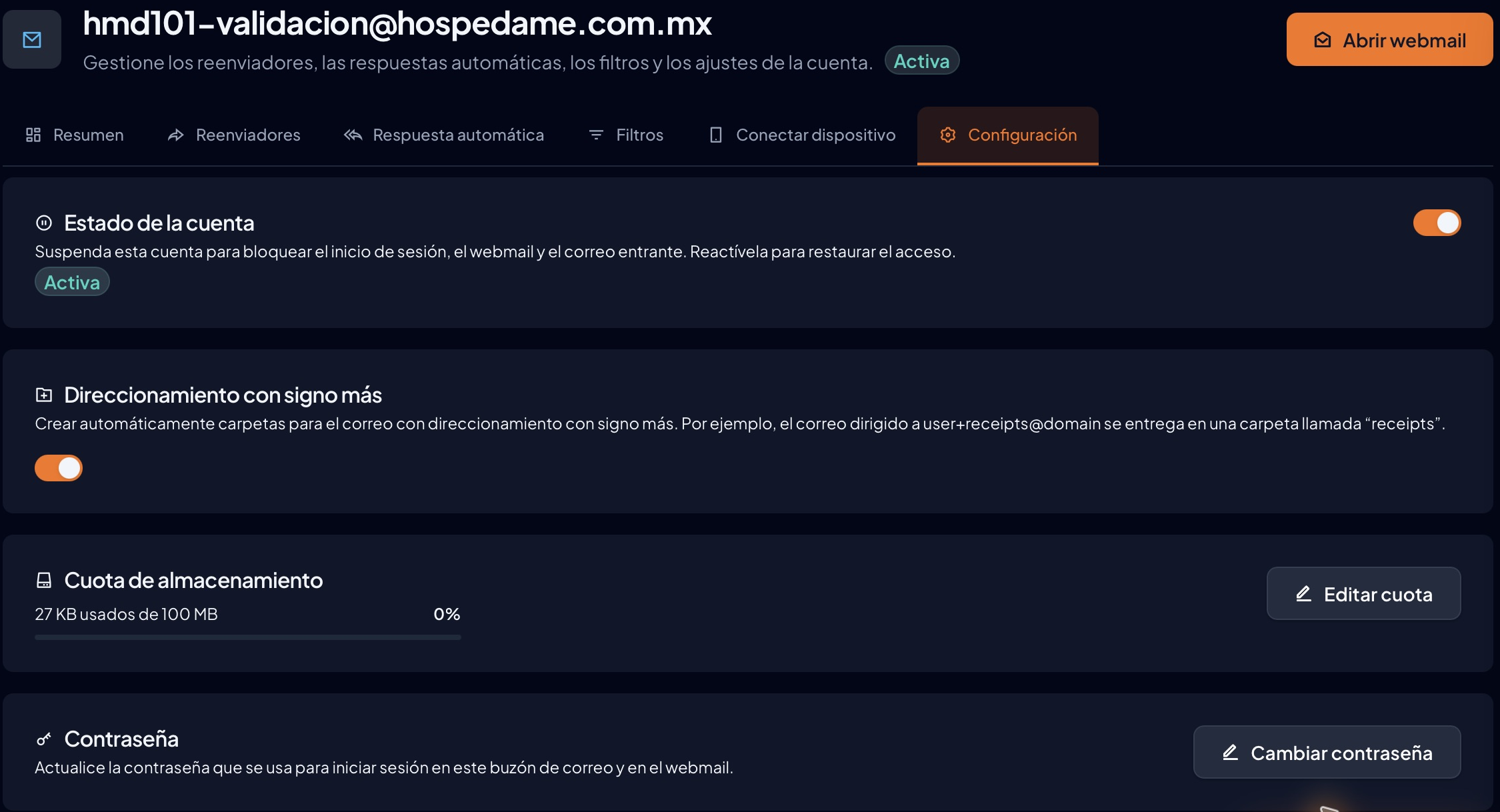
Cambia la contraseña del buzón
- Abre la pestaña Configuración de la cuenta.
- En la sección Contraseña, pulsa Cambiar contraseña.
- Confirma la dirección que aparece en la ventana.
- Escribe tu nueva clave en Nueva contraseña, o utiliza Generar. El formulario incluye un indicador de seguridad y un control para mostrar la contraseña.
- Guarda la clave de forma segura y pulsa Actualizar contraseña cuando decidas aplicar el cambio.
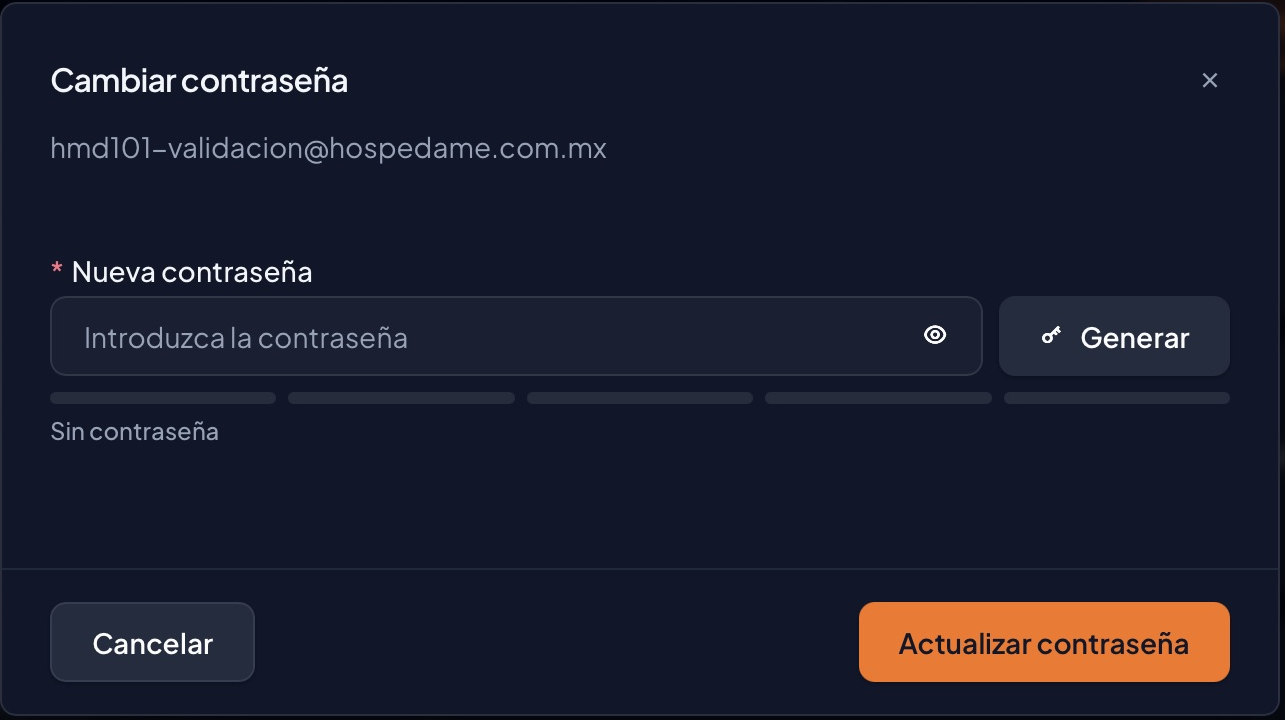
Para salir sin aplicar el cambio, pulsa Cancelar. Si utilizas la cuenta en aplicaciones de correo, actualiza la contraseña guardada cuando te soliciten autenticarte de nuevo. Al enviar el formulario, revisa cualquier aviso que aparezca. Si se informa un error, atiéndelo antes de dar el cambio por terminado; no compartas la clave con soporte.
Ajusta la cuota de almacenamiento
- En Configuración, localiza Cuota de almacenamiento y revisa el consumo actual.
- Pulsa Editar cuota.
- Introduce el límite deseado en el campo Cuota de almacenamiento, expresado en MB. La ventana también muestra la opción Ilimitado para quitar la cuota individual del buzón.
- Pulsa Guardar si deseas aplicar el ajuste, o Cancelar para conservarlo como está.
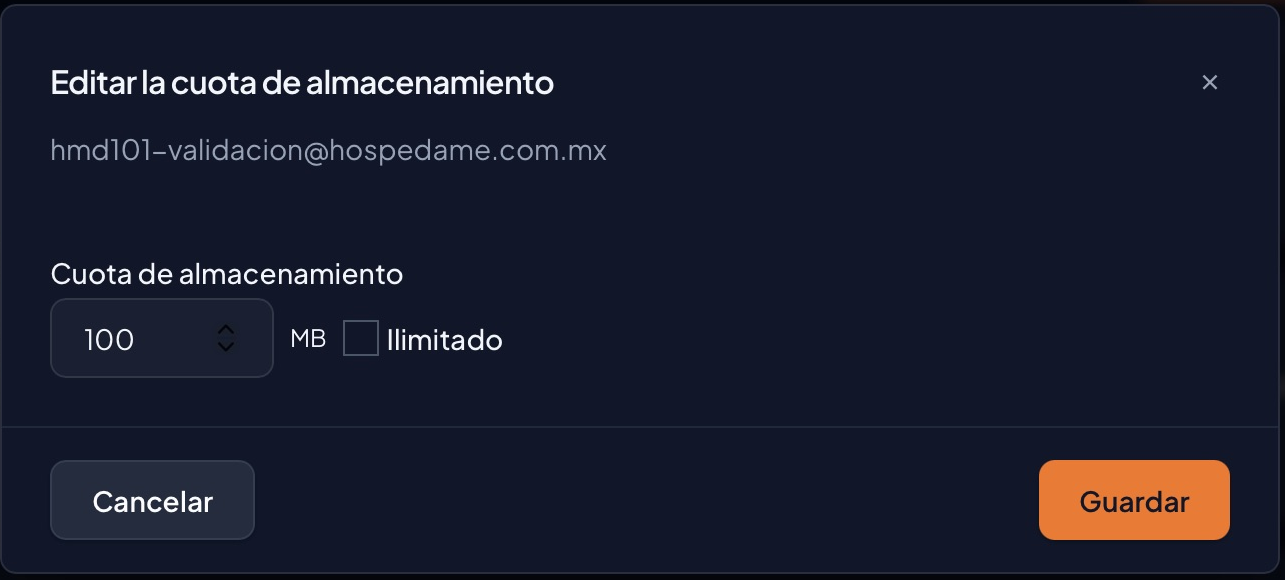
Después de guardar, vuelve a consultar la cuota mostrada en Resumen o en Configuración → Cuota de almacenamiento. Si no refleja lo que esperabas o aparece un error, conserva el aviso y consulta a soporte antes de repetir el ajuste.
Antes de elegir un límite, revisa el consumo y el espacio disponible en tu plan. Antes de reducir la cuota por debajo del uso actual, consulta a soporte cómo proceder; esta guía no establece qué comportamiento tendrá ese caso. Si no conoces el límite permitido, consulta a soporte. Ilimitado se refiere a la cuota individual; no debe interpretarse como una ampliación del almacenamiento contratado.
Cambiar la cuota ajusta el límite; no es una operación para vaciar el buzón. Para planificar espacio, revisa primero el uso mostrado y conserva los mensajes que necesites antes de decidir cualquier limpieza. Esta guía no requiere borrar mensajes ni cuentas.
Preguntas frecuentes
¿Dónde veo cuánto ocupa mi correo?
En Correo electrónico → Gestionar → Resumen → ALMACENAMIENTO. También aparece el uso en Configuración → Cuota de almacenamiento.
¿Puedo cerrar el formulario sin guardar?
Sí. Ambos formularios incluyen Cancelar. Utilízalo si sólo querías consultar las opciones.
¿Aumentar la cuota libera espacio?
La cuota establece un límite. No elimina los mensajes almacenados. Comprueba el espacio disponible en tu plan antes de aumentarla.
¿Por qué no puedo completar el cambio?
Conserva el texto exacto del aviso y consulta a soporte indicando la dirección, la acción y la hora con zona horaria. No compartas la contraseña ni enlaces privados de cPanel.
Referencia
Administración de cuentas de correo en cPanel Meridian, consultada el 19 de octubre de 2026.