GUÍA DE CORREO · CPANEL MERIDIAN
Administrar, suspender y eliminar cuentas de correo en cPanel Meridian
Identifica la cuenta y revisa qué hace cada acción. La eliminación borra permanentemente el correo y los datos del buzón.
Resumen del procedimiento documentado
Para administrar un buzón en cPanel Meridian, abre Correo electrónico, busca su dirección y entra en su ficha. En Configuración puedes suspenderlo o reactivarlo mediante Estado de la cuenta. Para eliminarlo, utiliza Eliminar cuenta y revisa la confirmación: esta operación borra permanentemente sus correos y datos.
Responsable editorial: Hospedame. Revisión 0.4, 20 de octubre de 2026, cPanel 138.0.15 con Meridian en español. Aprobada editorialmente por el usuario con ajustes, aplicados en esta revisión. Sin publicar ni integrar.
Antes de empezar
Necesitas acceso a cPanel y saber qué dirección vas a administrar. Comprueba el nombre completo, el dominio y quién utiliza la cuenta. Las capturas muestran un buzón de prueba; sustituye esa dirección por la tuya. Si los controles de tu servicio no coinciden con los de esta guía, consulta a soporte antes de continuar.
Si necesitas interrumpir temporalmente el acceso, revisa la suspensión. Si vas a eliminar una cuenta, conserva primero una copia recuperable de la información necesaria y comprueba que puedes abrirla. Ver mensajes en una aplicación no demuestra por sí solo que exista una copia independiente.
1. Encuentra y revisa el buzón
- Entra a cPanel mediante el acceso habitual del servicio y abre Correo electrónico.
- En Buscar cuentas…, escribe la dirección completa o una parte que permita identificarla.
- Revisa el nombre y el dominio de la fila antes de pulsar Gestionar. También puedes abrir la ficha pulsando la dirección.
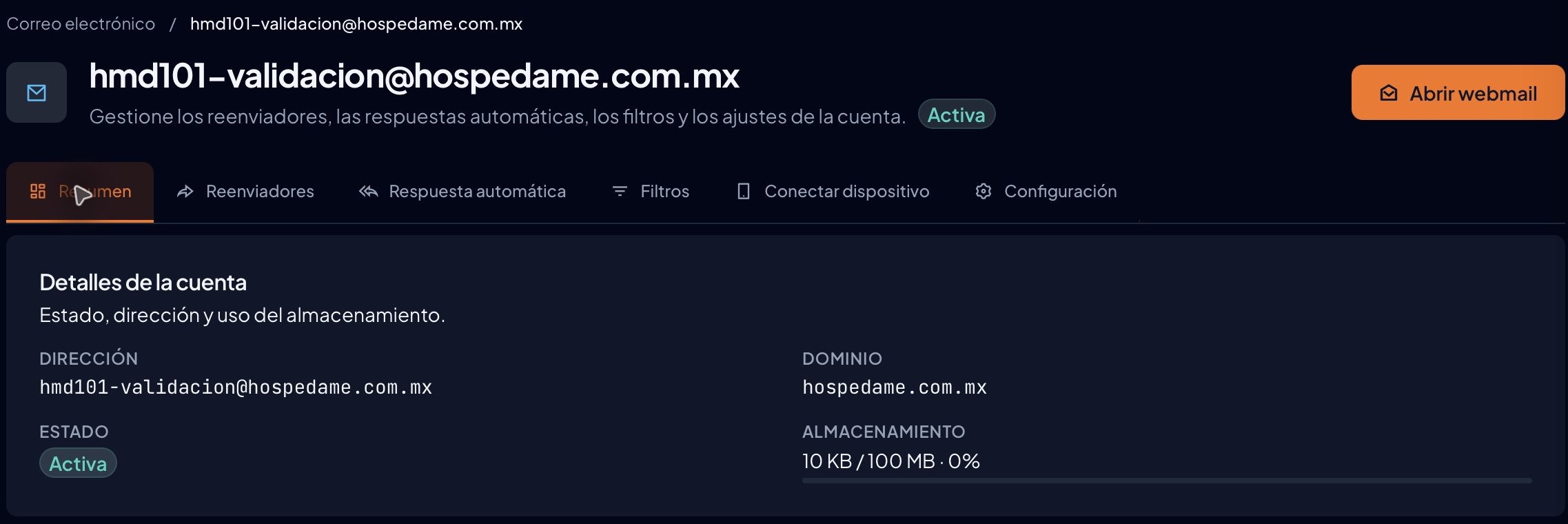
- En Resumen, comprueba la dirección, el dominio, el estado y el almacenamiento.
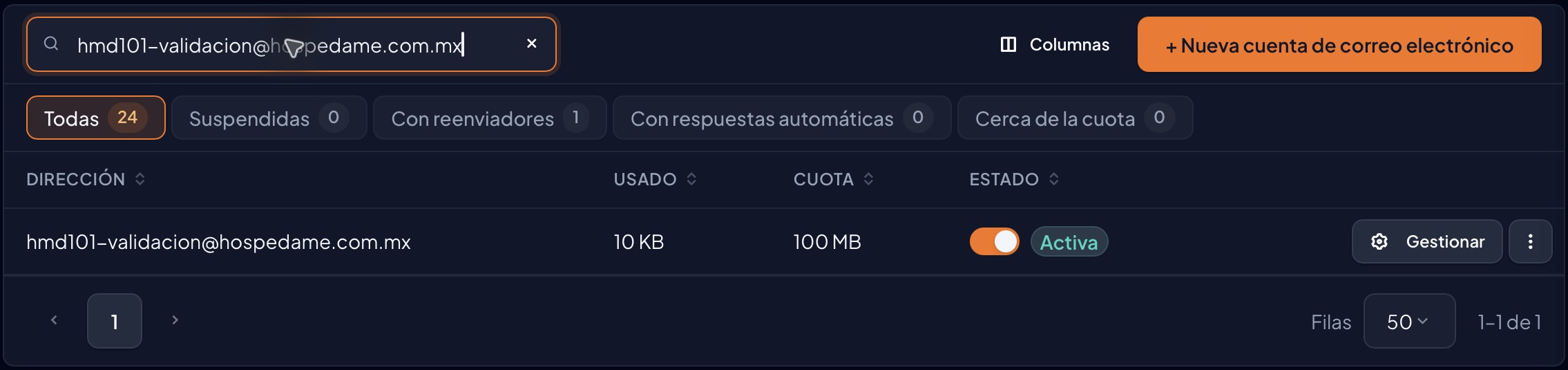
En el listado también aparece un conmutador de estado junto a cada cuenta. En esta guía utilizaremos la ficha para mantener visible la identidad del buzón durante el cambio.
2. Suspende temporalmente una cuenta
Abre Configuración y localiza Estado de la cuenta. El texto del panel indica que suspender bloquea el inicio de sesión, el Webmail y el correo entrante.
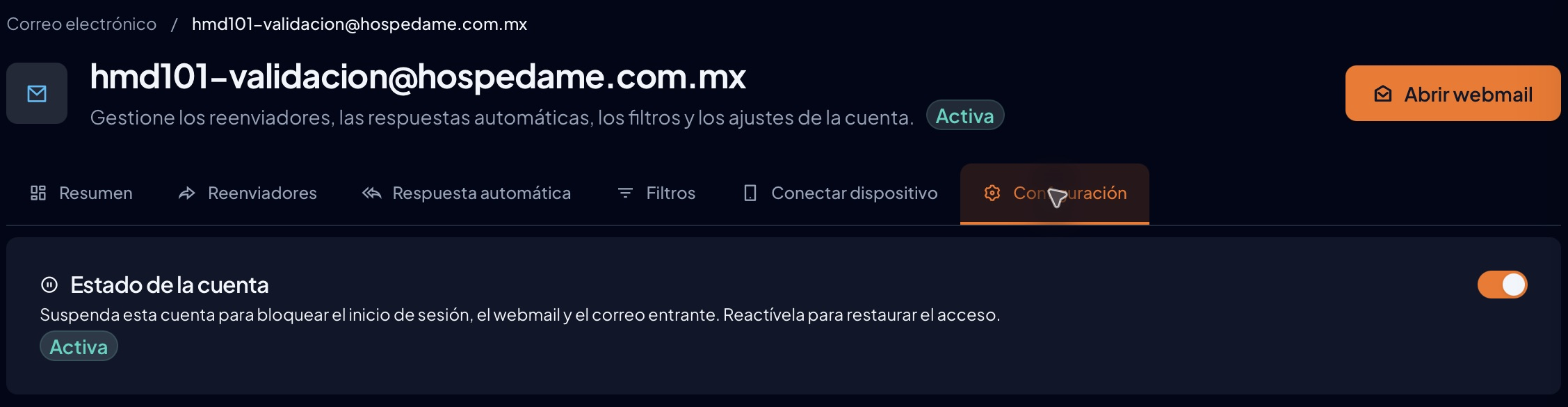
- Confirma que el encabezado corresponde a la dirección correcta.
- Desactiva el conmutador de Estado de la cuenta.
- Espera la confirmación y verifica que el estado cambie a Suspendida. El control aplica el cambio directamente, sin un botón adicional para guardar.
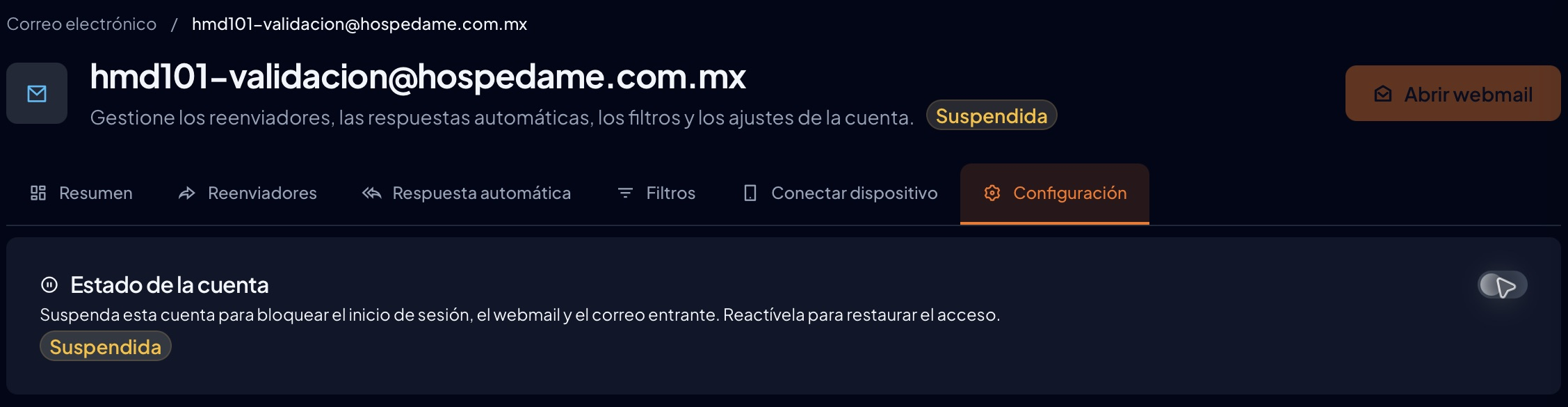
La suspensión y la eliminación son operaciones diferentes. No utilices la suspensión como mecanismo para guardar mensajes nuevos y recibirlos más tarde: el tratamiento de esos mensajes debe confirmarse con soporte.
3. Reactiva la cuenta
- Vuelve a Configuración → Estado de la cuenta.
- Activa el conmutador.
- Comprueba que el estado cambie a Activa.
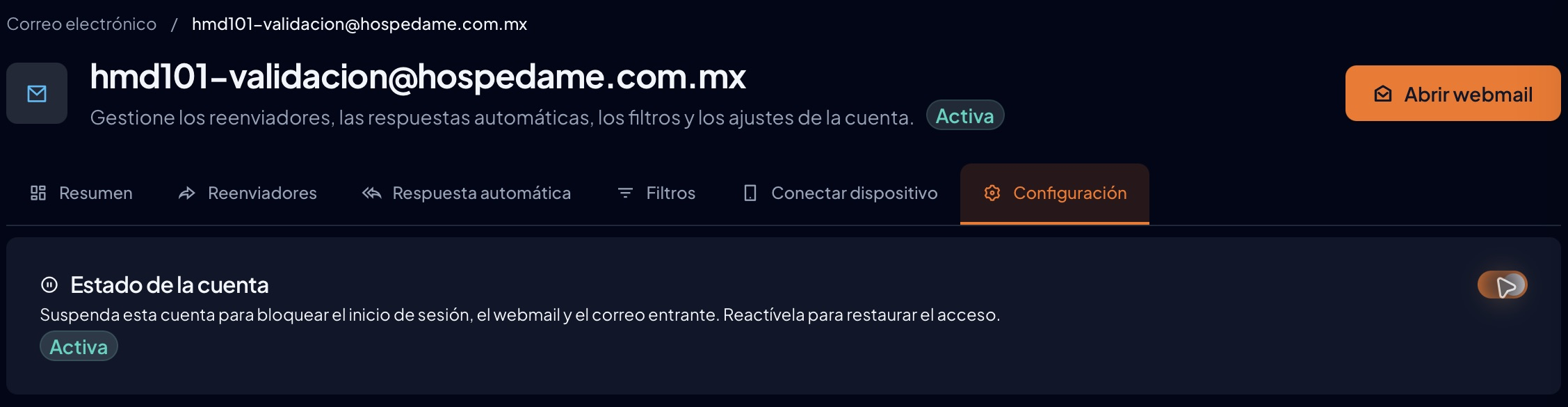
Si la sesión de Webmail que estaba abierta presenta errores, vuelve a entrar desde Abrir webmail. Si el problema continúa, consulta a soporte.
4. Elimina una cuenta cuando ya no la necesites
Esta operación elimina permanentemente el buzón, los correos almacenados y la configuración asociada. No se puede deshacer con esta función.
Antes de continuar:
- Verifica la dirección completa y quién la utiliza.
- Conserva una copia utilizable de los mensajes y datos que necesites.
- Revisa los servicios que utilizan esa dirección para iniciar sesión o recuperar contraseñas.
- Si necesitas una restauración desde un respaldo del alojamiento, confirma previamente con soporte su disponibilidad y alcance.
Para llegar a la confirmación:
- Abre Configuración en la ficha del buzón.
- Desplázate hacia abajo dentro de Configuración hasta ZONA DE PELIGRO y pulsa Eliminar cuenta.
- Lee la ventana Eliminar la cuenta de correo electrónico y verifica la dirección que aparece.
- Pulsa Cancelar si necesitas conservar la cuenta o revisar algún dato. Confirma con Eliminar cuenta únicamente cuando hayas decidido borrarla y conservado la información necesaria.
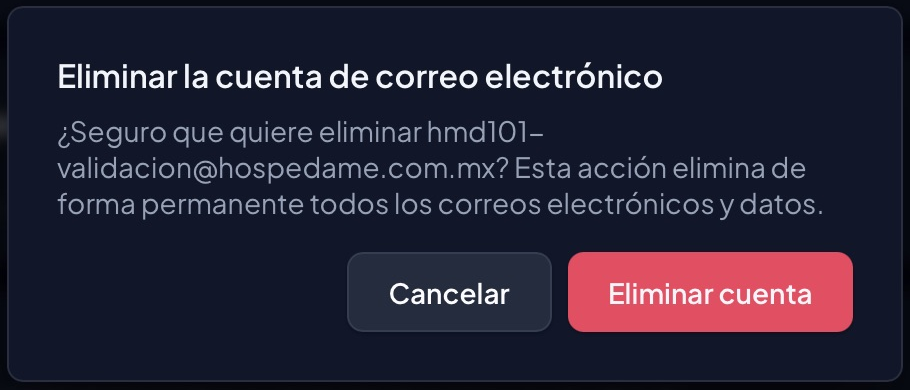
La ventana advierte que la eliminación es permanente. Si no quieres continuar, pulsa Cancelar para conservar la cuenta.
Si ejecutas la eliminación, comprueba después que la dirección ya no figure en el listado. Crear nuevamente la misma dirección no recupera por sí solo los mensajes anteriores.
Si algo no funciona
| Situación | Qué hacer |
| No aparece el buzón | Revisa el servicio, el dominio y los filtros de búsqueda. Evita actuar sobre una dirección parecida. |
| Cambiaste el estado, pero no ves confirmación | Comprueba el estado actual antes de repetir la acción. Si aparece un error, conserva su texto literal. |
| El buzón está activo, pero Webmail sigue mostrando errores | Abre una sesión nueva desde la ficha. Si persiste, consulta a soporte. |
| En el teléfono se recortan controles o textos | Prueba el desplazamiento horizontal, gira la pantalla o utiliza una computadora. |
| No estás seguro de conservar los mensajes | Cancela la eliminación y verifica primero la copia. |
| No sabes si terminó una eliminación | Revisa el listado y consulta a soporte antes de repetirla. |
Para pedir ayuda, comparte la dirección afectada, la acción intentada, la hora y zona horaria, el error literal y una captura sin contraseñas ni enlaces privados de acceso.
Preguntas frecuentes
¿Suspender es lo mismo que eliminar?
No. Puedes reactivar una cuenta suspendida con el control de estado. La eliminación borra permanentemente sus mensajes y datos.
¿Cómo identifico el estado del buzón?
Revisa la etiqueta Activa o Suspendida en la ficha. El control Estado de la cuenta se encuentra en Configuración.
¿Se recuperan los mensajes al crear otra vez la misma dirección?
Crear la cuenta no restaura su contenido anterior. La recuperación requiere una copia utilizable y un procedimiento de restauración confirmado.
¿Dónde cambio la contraseña o el espacio del buzón?
En la configuración de la cuenta aparecen Cambiar contraseña y Editar cuota. Estas operaciones se desarrollarán en la guía de contraseñas y almacenamiento.
Referencia
Administración de cuentas de correo en cPanel Meridian, consultada el 19 de octubre de 2026.