GUÍA DE CORREO · CPANEL MERIDIAN
Prepara filtros para organizar tu correo en Meridian.
Define qué mensajes debe reconocer la regla y qué acción aplicar. Revisa la cuenta, la condición y el destino antes de guardar.
Resumen del procedimiento documentado
Para preparar un filtro de correo, abre Correo electrónico → buzón → Filtros → Añadir filtro. Escribe un nombre, define qué mensaje debe coincidir y elige qué acción aplicar. Guardar filtro es el paso final para solicitar el alta; Cancelar permite salir sin crear la regla.
Hospedame · HMD-109 · Versión editorial 1.0 · 20 de octubre de 2026. Aprobada editorialmente por el usuario con esta cobertura. Sin publicar.
Antes de empezar
Necesitas acceso a cPanel y autorización para gestionar el buzón. Ten claro qué mensajes quieres separar y cuál es la carpeta o destino correcto. El ejemplo de esta guía usa datos ilustrativos en un formulario real y se canceló sin guardar.
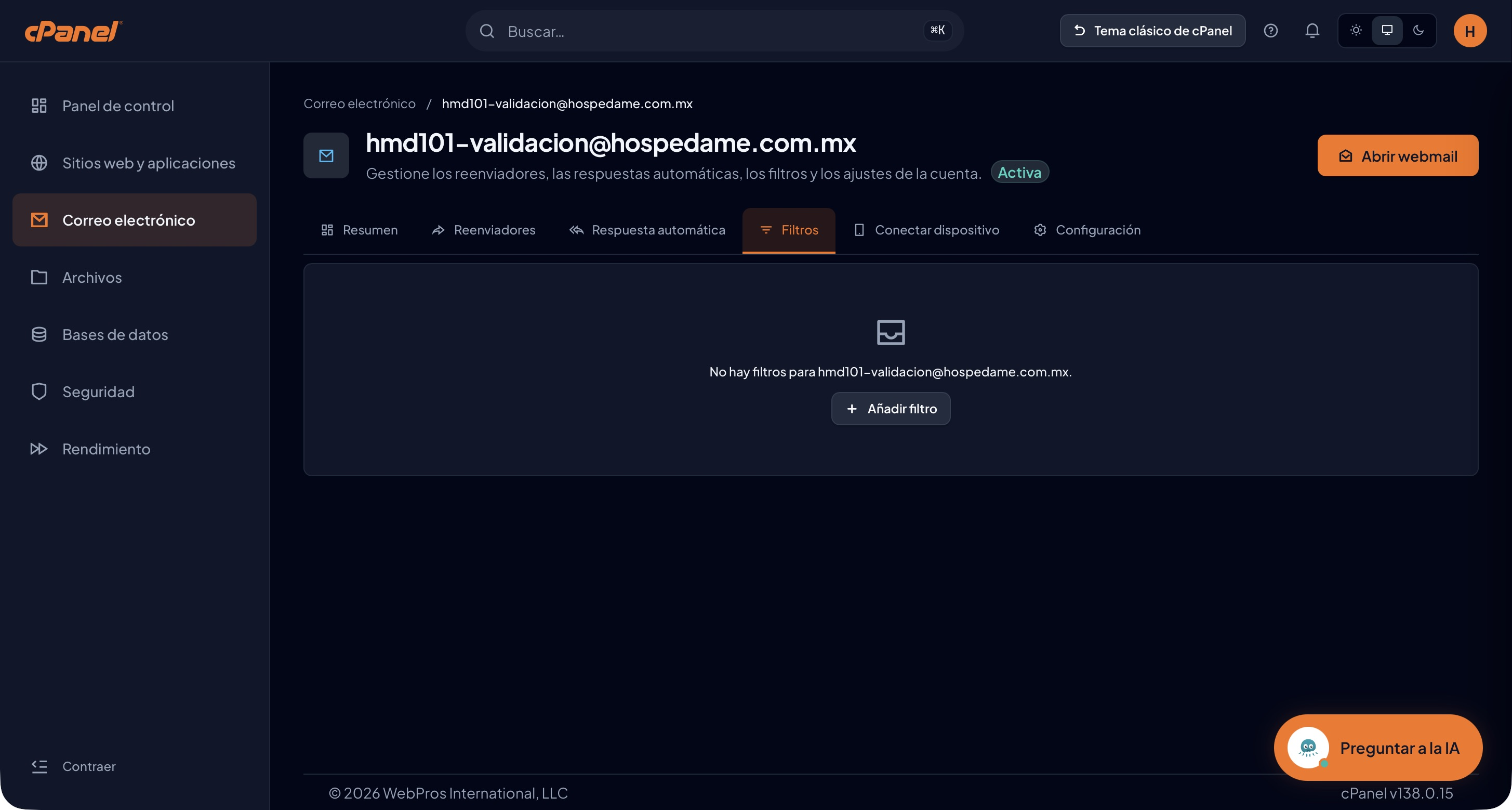
El recorrido corresponde a un buzón concreto: su dirección aparece en el encabezado y en «Cree un filtro para…». No lo presentes como un filtro global de todos los buzones del alojamiento. La ruta y los controles de filtros globales no se han observado aquí.
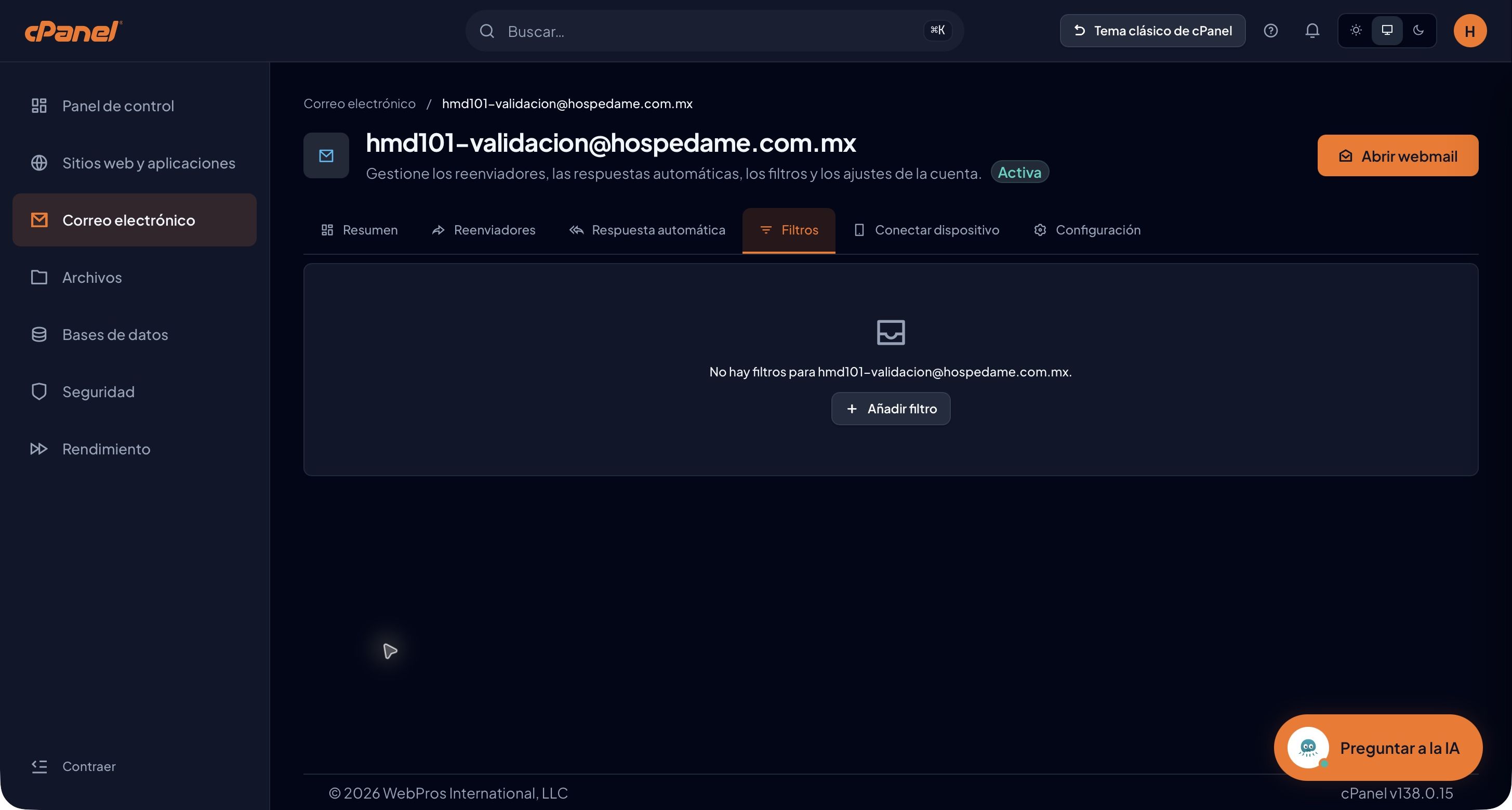
1. Abre Filtros en tu buzón
- En Correo electrónico, localiza tu buzón con Buscar cuentas….
- Abre su ficha pulsando la dirección o utilizando Gestionar.
- Confirma la dirección completa y selecciona Filtros.
- Pulsa Añadir filtro.
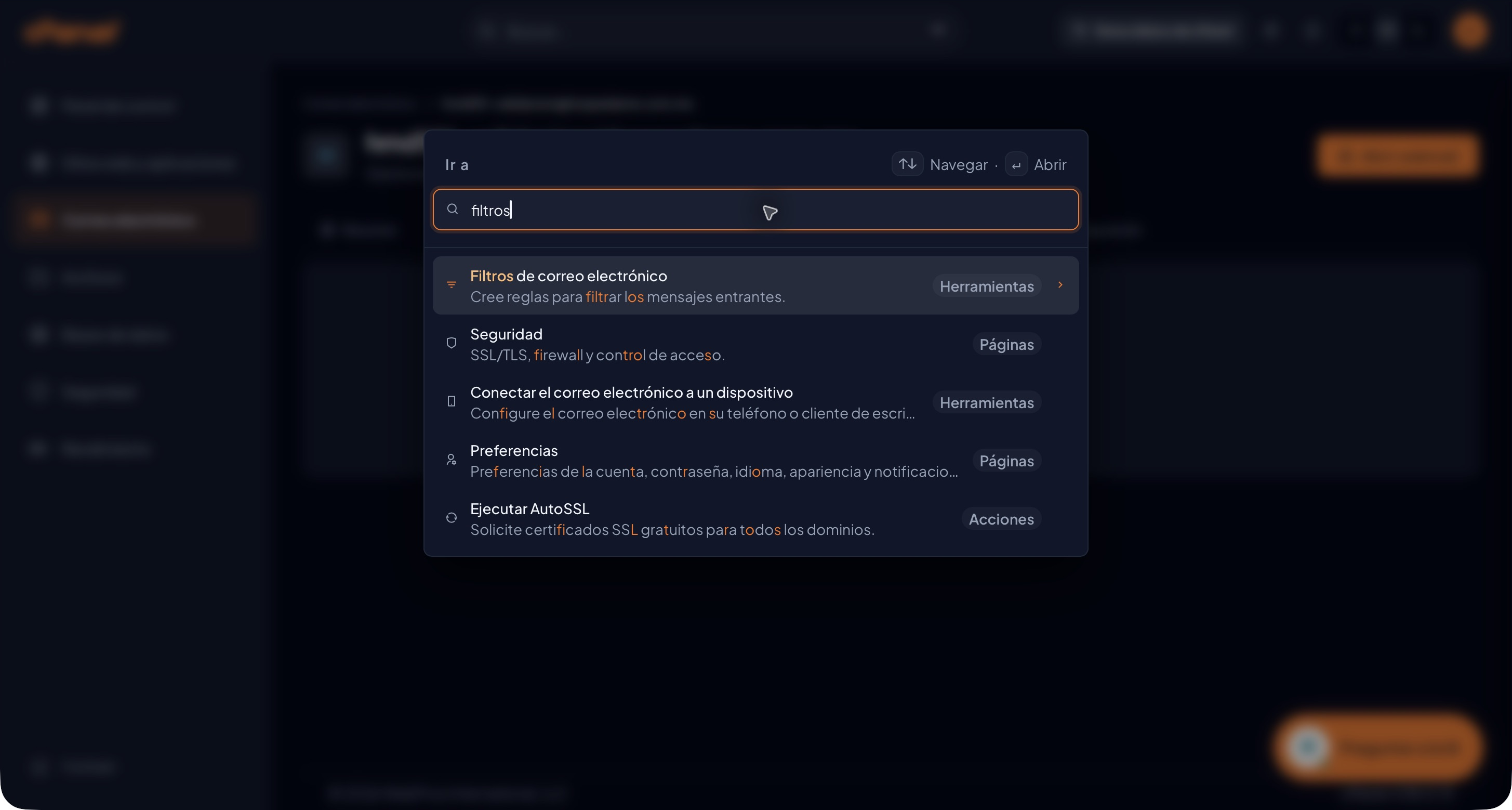
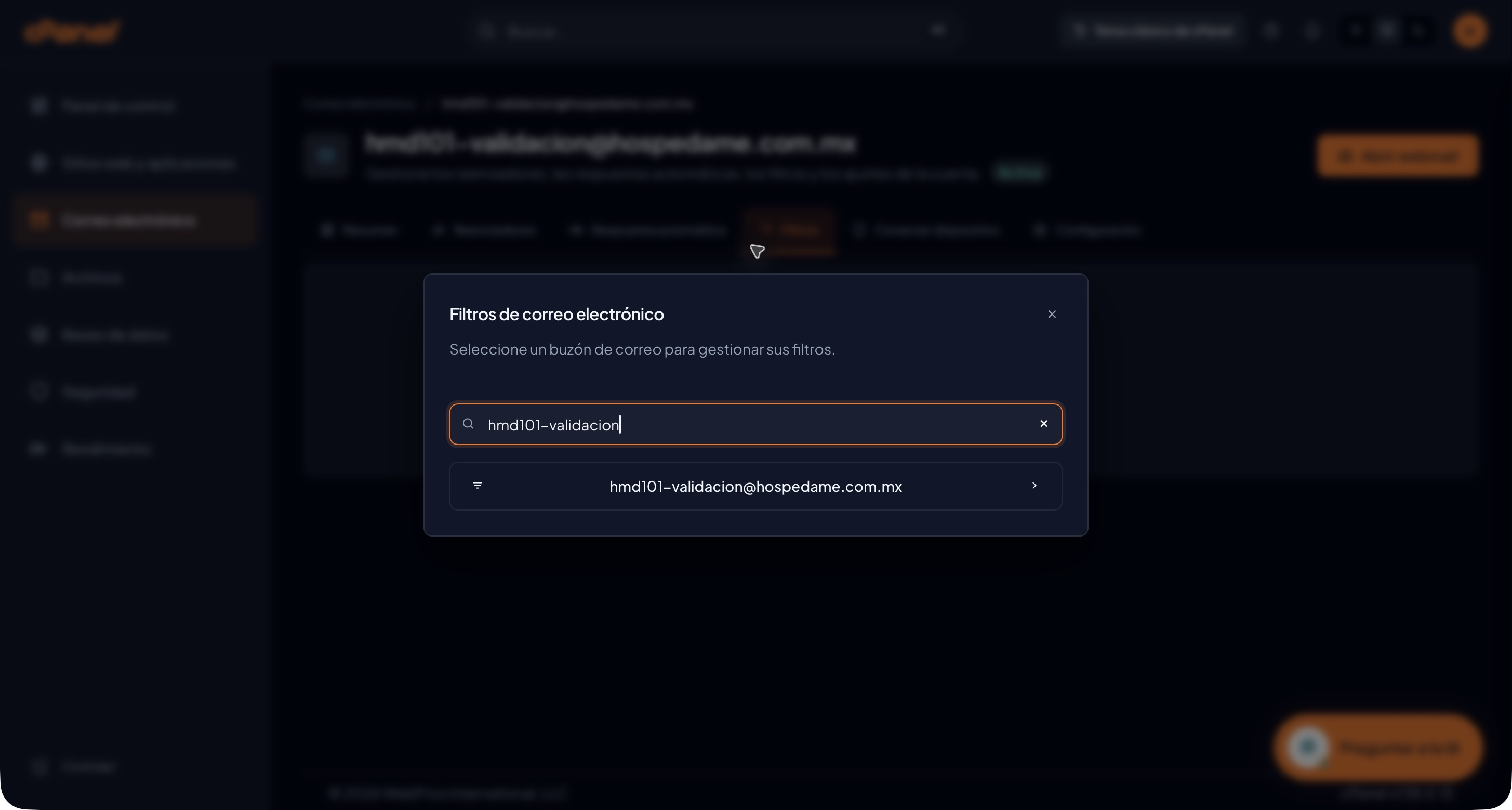
Acceso alternativo desde Buscar
- Abre Buscar…, la paleta de comandos de Meridian.
- Escribe filtros y abre el resultado Filtros de correo electrónico, con la descripción «Cree reglas para filtrar los mensajes entrantes».
- En Buscar buzones de correo…, escribe parte de la dirección y selecciona el buzón.
- Comprueba que el encabezado de Filtros corresponde a la dirección elegida.
2. Pon nombre y define una condición
En Nombre del filtro, escribe una descripción que puedas reconocer después. En Añadir una condición, elige el campo del mensaje, la coincidencia y el Valor que quieres comparar.
| Parte | Ejemplo ilustrativo | Qué debes revisar |
|---|---|---|
| Nombre del filtro | Separar avisos | Identifica la regla; no es el texto que se busca en los mensajes. |
| Campo del filtro | Asunto | La búsqueda se plantea sobre el asunto, no sobre el cuerpo completo. |
| Condición de coincidencia | contiene | Expresa una búsqueda de texto dentro del campo elegido. |
| Valor | [Aviso] | Texto ilustrativo, incluidos los corchetes. Sustitúyelo por el criterio adecuado. |
La intención del ejemplo es separar mensajes cuyo asunto contenga «[Aviso]». No se ha comprobado su evaluación en mensajes reales ni la sensibilidad a mayúsculas, acentos o variantes del texto.
Revisa qué parte del mensaje estás comparando
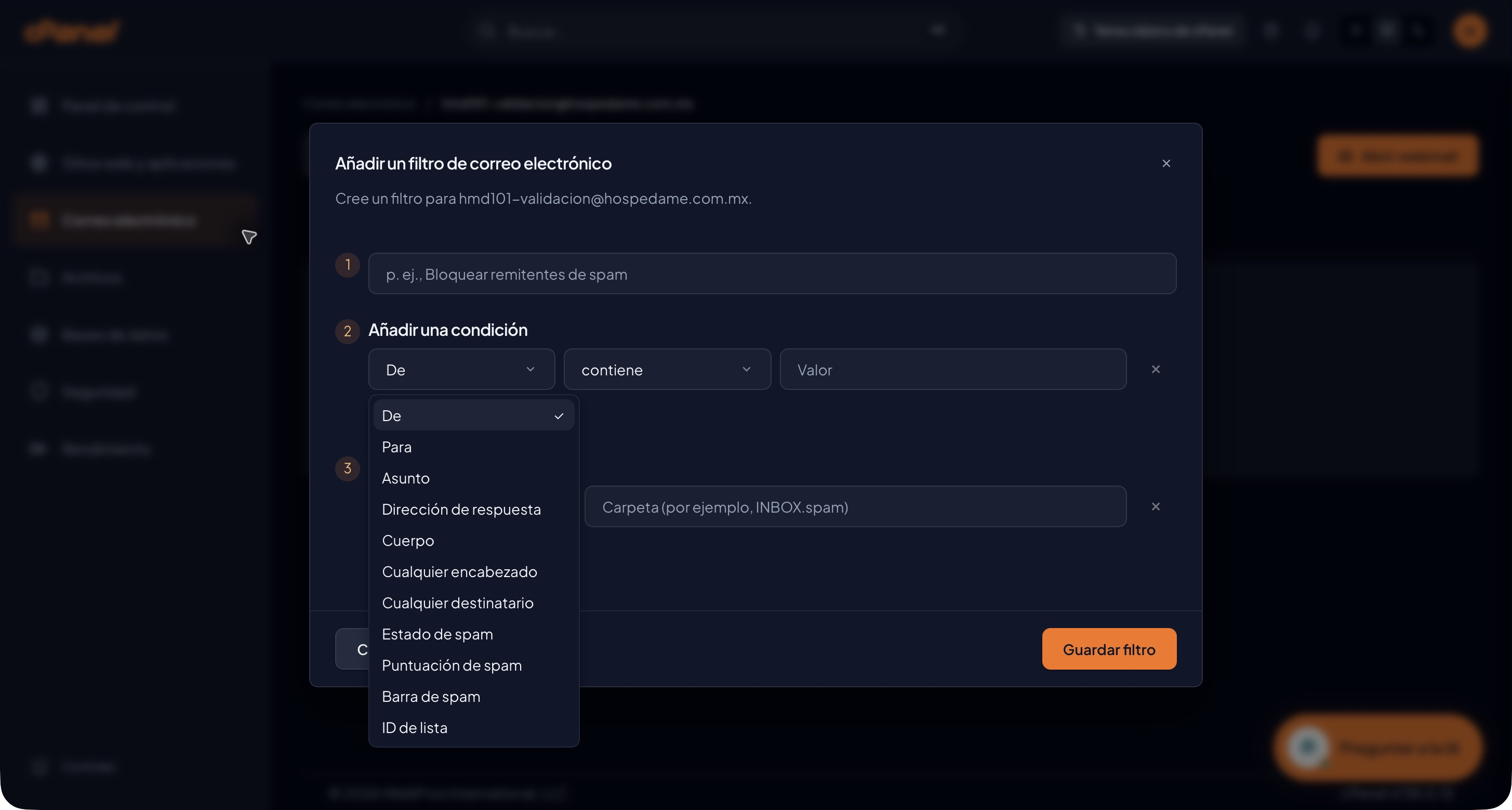
El primer selector ofrece De, Para, Asunto, Dirección de respuesta, Cuerpo, Cualquier encabezado, Cualquier destinatario, Estado de spam, Puntuación de spam, Barra de spam e ID de lista. Selecciona el campo que contiene el dato que necesitas, antes de escribir Valor.
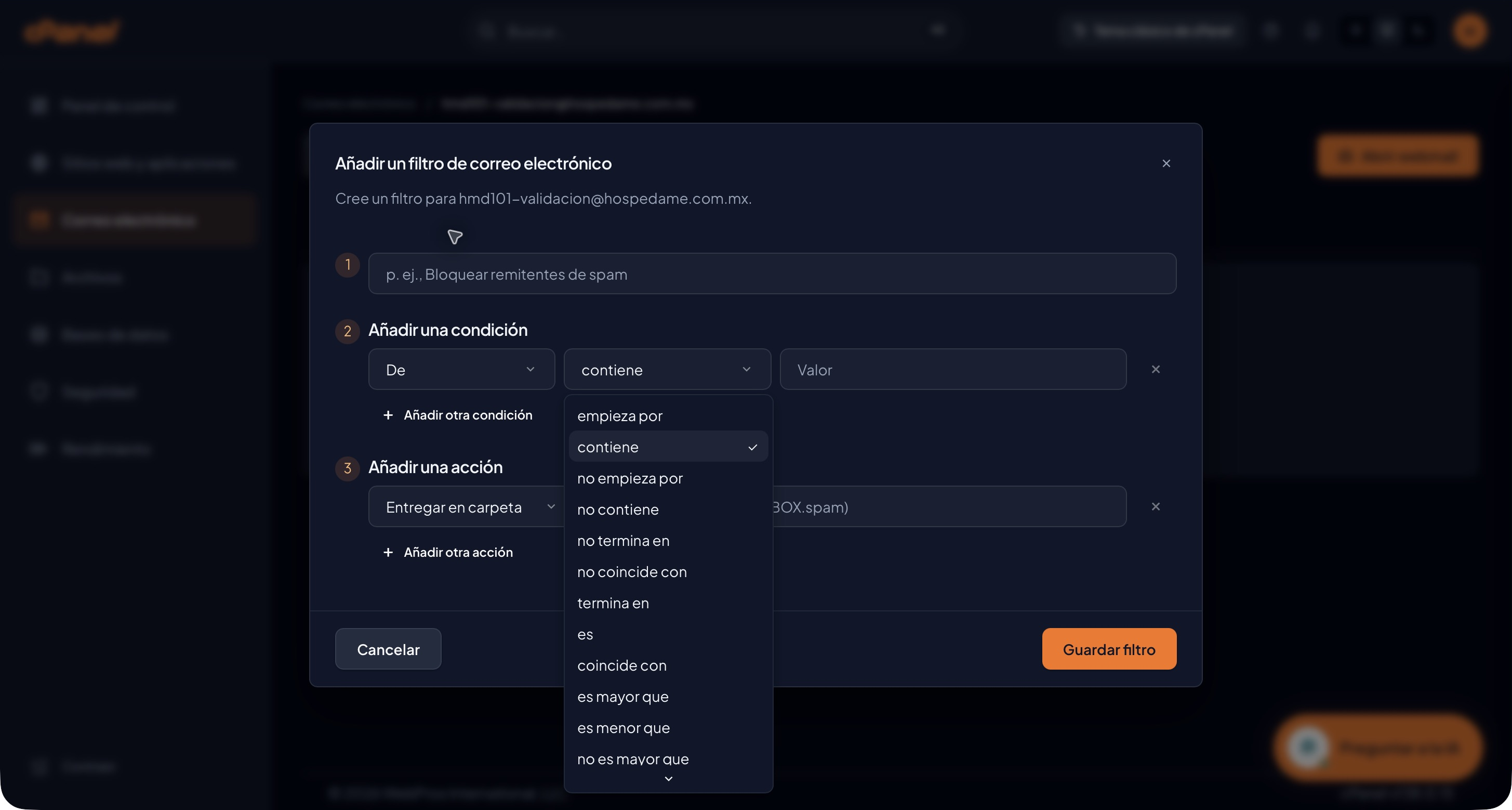
El selector de coincidencia incluye contiene y es, además de opciones de inicio, fin, negación y comparación. No sustituyas una por otra sin revisar el alcance: buscar un texto dentro de un asunto y expresar una igualdad son criterios distintos. La sensibilidad a mayúsculas y la evaluación efectiva no están verificadas.
3. Elige una acción y su destino
En Añadir una acción, el ejemplo mantiene Entregar en carpeta e introduce INBOX.avisos en el campo de carpeta. Esa ruta es ilustrativa: no se comprobó que exista y no se creó ninguna carpeta. Antes de guardar tu propia regla, confirma el nombre y la ruta de tu carpeta.
![Formulario real con Separar avisos, Asunto contiene [Aviso] y carpeta INBOX.avisos](/perf-images/055065d64ca1359f1898.webp)
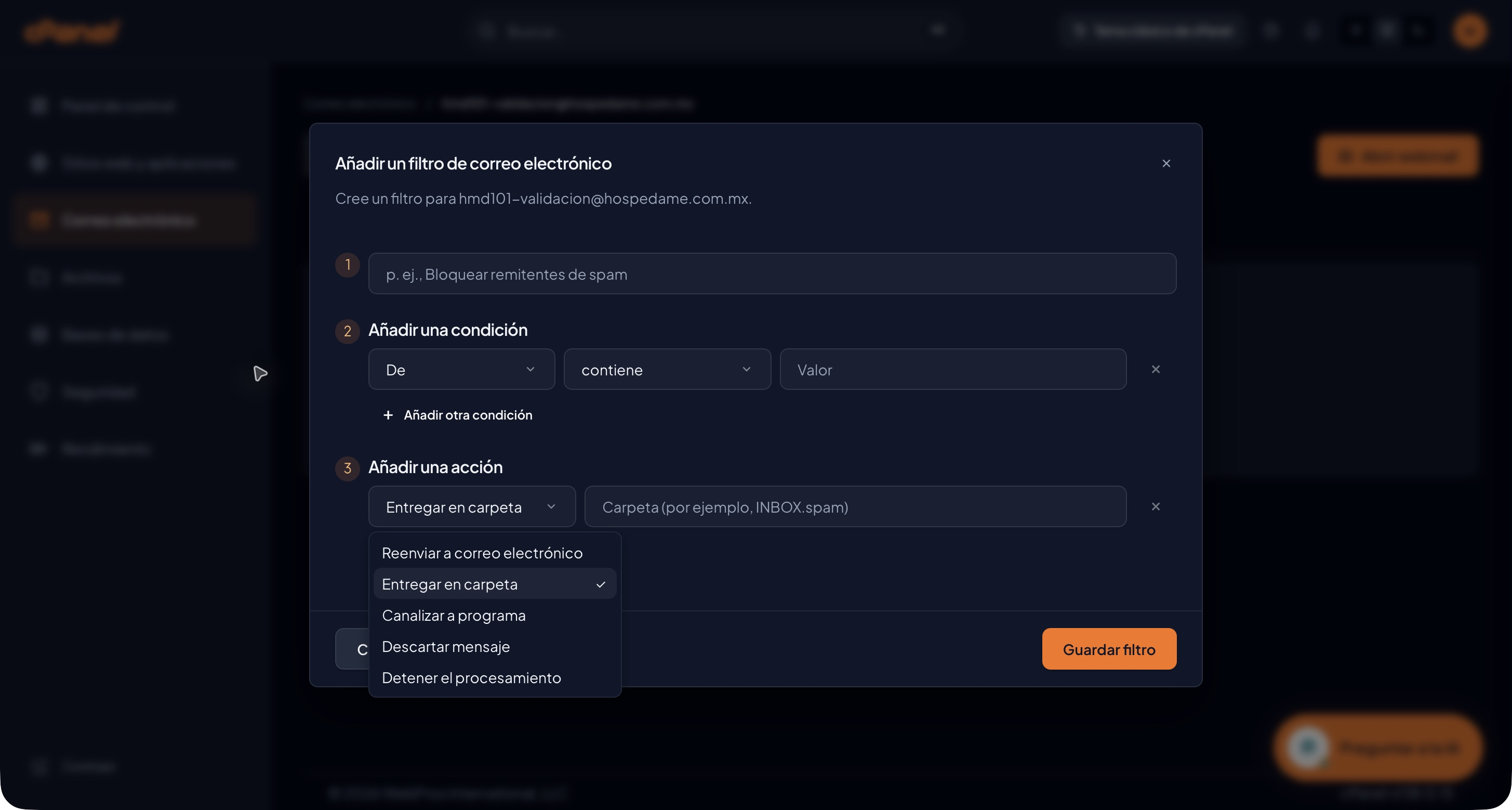
Otras acciones del formulario
| Acción | Qué preparar |
|---|---|
| Reenviar a correo electrónico | Dirección de destino autorizada en Reenviar a. |
| Entregar en carpeta | Ruta real de la carpeta del buzón. |
| Canalizar a programa | Ruta del programa indicada por el responsable técnico. |
| Descartar mensaje | No muestra destino adicional. Revisa el criterio porque puede afectar mensajes legítimos. |
| Detener el procesamiento | No muestra destino adicional. Su interacción con otras acciones no está comprobada en este recorrido. |
Estas opciones y sus campos se observaron en el mismo entorno durante HMD-108. El ejemplo nuevo de HMD-109 utiliza sólo Entregar en carpeta.
4. Amplía la regla sólo si lo necesitas
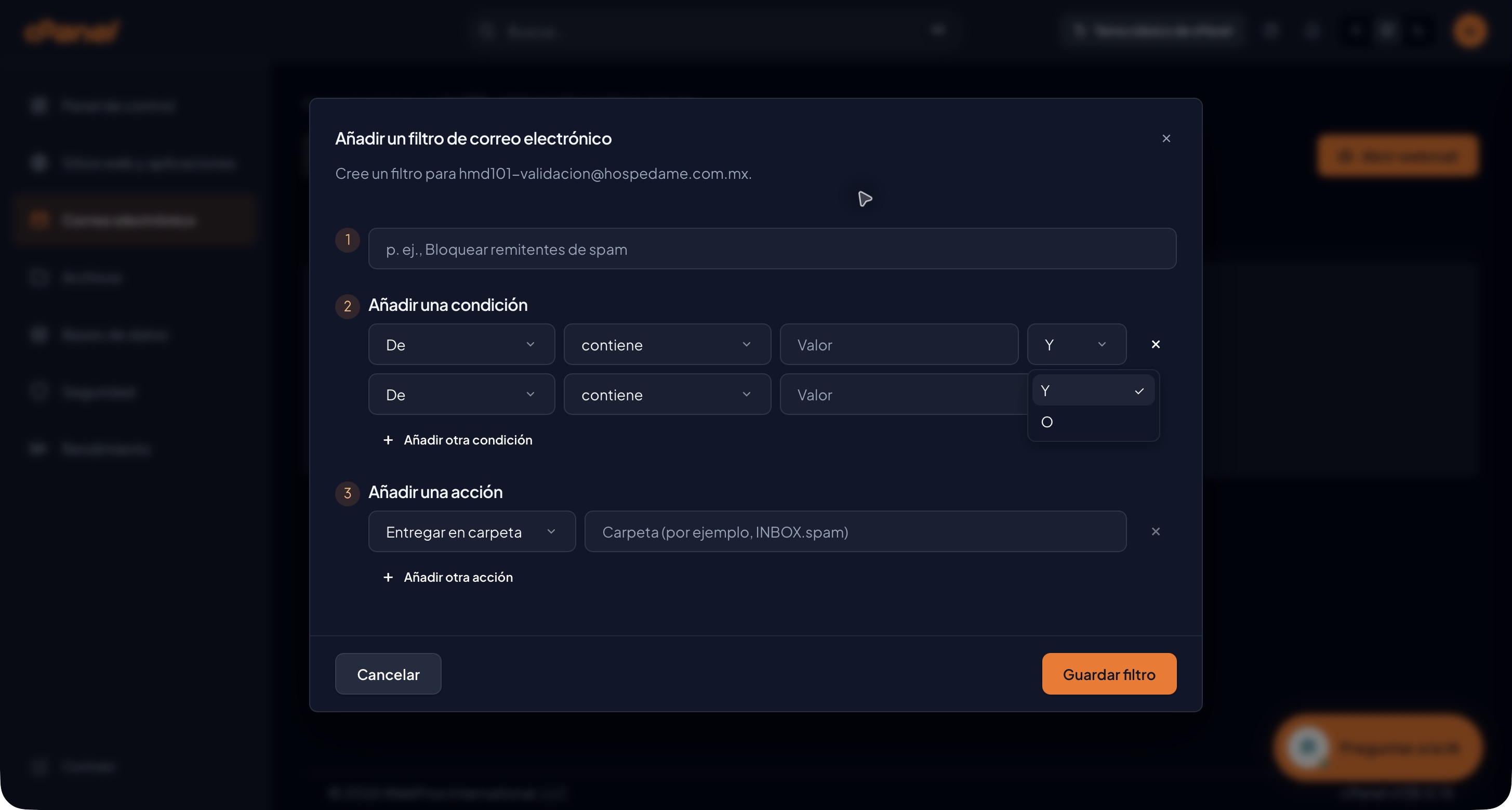
Añadir otra condición incorpora otra fila. Entre dos condiciones aparece el selector Y/O: Y expresa que deben cumplirse ambas y O una alternativa. La precedencia de combinaciones más largas no está verificada. Añadir otra acción incorpora otra fila de acción; no presupongas el resultado o el orden de ejecución de una combinación sin confirmarlo.
Los iconos de quitar se identifican como Quitar la condición 1/2 o Quitar la acción 1/2. Con una sola fila, quitarla aparece deshabilitado. Estos controles se observaron en HMD-108.
5. Revisa y decide si guardar o cancelar
- Comprueba el buzón del encabezado.
- Lee la regla completa: nombre, campo, coincidencia, valor, acción y destino.
- Si sólo estabas consultando o el destino no está confirmado, pulsa Cancelar.
- Para solicitar el alta de una regla que sí deseas aplicar, el botón final es Guardar filtro. Esta guía no muestra el resultado posterior de guardado.
Preguntas frecuentes
¿Este filtro afecta a todos los buzones?
El formulario observado identifica un buzón concreto. La guía no documenta filtros globales.
¿Basta con escribir el nombre del filtro?
No: el nombre identifica la regla. La condición y la acción describen qué mensajes tratar y qué hacer con ellos.
¿La marca verde significa que ya está creado?
No acredita el guardado. En la captura aparece mientras se prepara el formulario; después se pulsó Cancelar y no quedó ningún filtro.
¿Tengo que usar INBOX.avisos?
No. Es una ruta ilustrativa no verificada. Usa la carpeta real de tu buzón y confirma su ruta antes de guardar.
¿Dónde se edita o elimina una regla?
La vista de reglas existentes y sus controles siguen pendientes: el buzón de referencia no tenía reglas y no se creó una para obtener capturas.
Cobertura aprobada
Observado: acceso a Filtros, formulario, selección de Asunto, nombre y valores temporales, acción Entregar en carpeta y cancelación. La búsqueda y el selector de buzón se capturaron de nuevo en esta revisión. Las opciones adicionales se apoyan en capturas reales previas de HMD-108, identificadas como tales e incorporadas a la lectura y al paquete.
Pendiente: confirmación de alta, vista y gestión de reglas existentes, ruta de filtros globales, existencia de la carpeta de ejemplo y resultados de procesamiento. No se ejecutaron pruebas con mensajes ni se evaluó el servicio. Estos límites no requieren crear reglas o enviar mensajes para la aprobación editorial de esta guía de uso.
Fuentes y entorno
Meridian en español, cPanel 138.0.15, Safari, 20 de octubre de 2026; versión exacta de Meridian no identificada. Navegación descrita también en Managing Email Accounts. Email Filters aporta contexto general de reglas; sus controles clásicos no se atribuyen a Meridian. Fuentes consultadas durante HMD-108.
Relacionado: HMD-108 · campos y acciones de filtros relacionados con spam. Las capturas de referencia necesarias están incluidas en este paquete.