GUÍA DE CORREO · CPANEL MERIDIAN
Filtros de spam en cPanel Meridian
Consulta los campos de spam observados en los filtros por buzón. Esta guía no acredita la activación del detector ni sustituye la revisión de su configuración general.
Resumen del procedimiento documentado
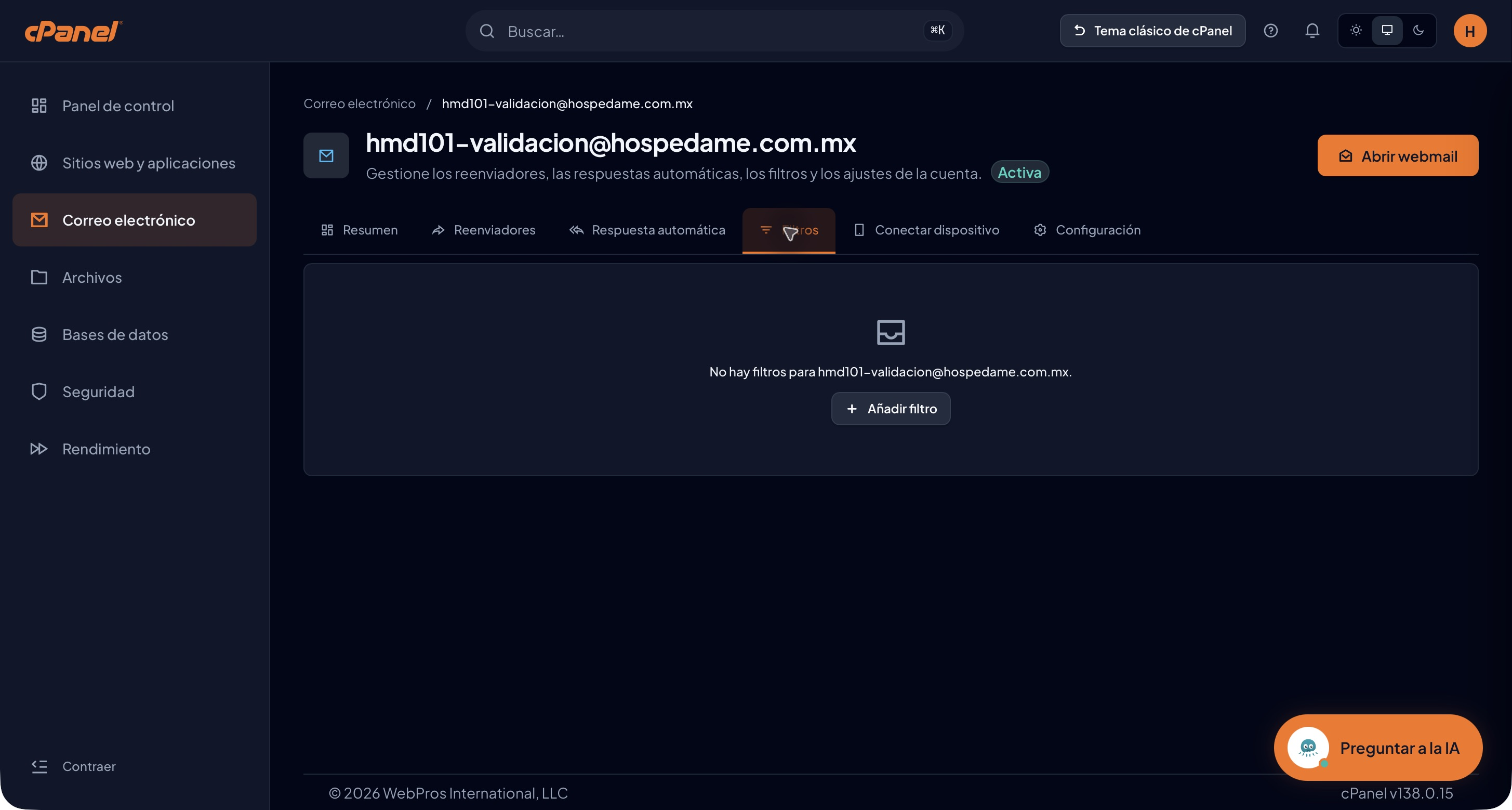
Para consultar los filtros de un buzón, entra en Correo electrónico, abre su ficha y selecciona Filtros → Añadir filtro. El formulario permite combinar un campo del mensaje, una condición de coincidencia y una acción. Entre los campos disponibles aparecen Estado de spam, Puntuación de spam y Barra de spam.
Hospedame · HMD-108 · Versión editorial 1.0 · 20 de octubre de 2026. Aprobada editorialmente por el usuario con esta cobertura. Sin publicar.
Alcance: esta guía explica los filtros por buzón observados en Meridian. No acredita que el detector de spam esté activado ni documenta una pantalla de configuración general de antispam. Si buscas activar el detector, cambiar su umbral o gestionar listas de permitidos y bloqueados, consulta con soporte la ruta disponible para tu cuenta.
1. Abre los filtros del buzón correcto
- Abre Correo electrónico y localiza el buzón. Puedes utilizar Buscar cuentas….
- Abre la ficha pulsando la dirección del buzón, como en el recorrido observado. También está disponible la acción Gestionar.
- Comprueba la dirección completa del encabezado y selecciona Filtros.
- Si no tiene reglas, aparece No hay filtros para [dirección del buzón]. Pulsa Añadir filtro para consultar el formulario.
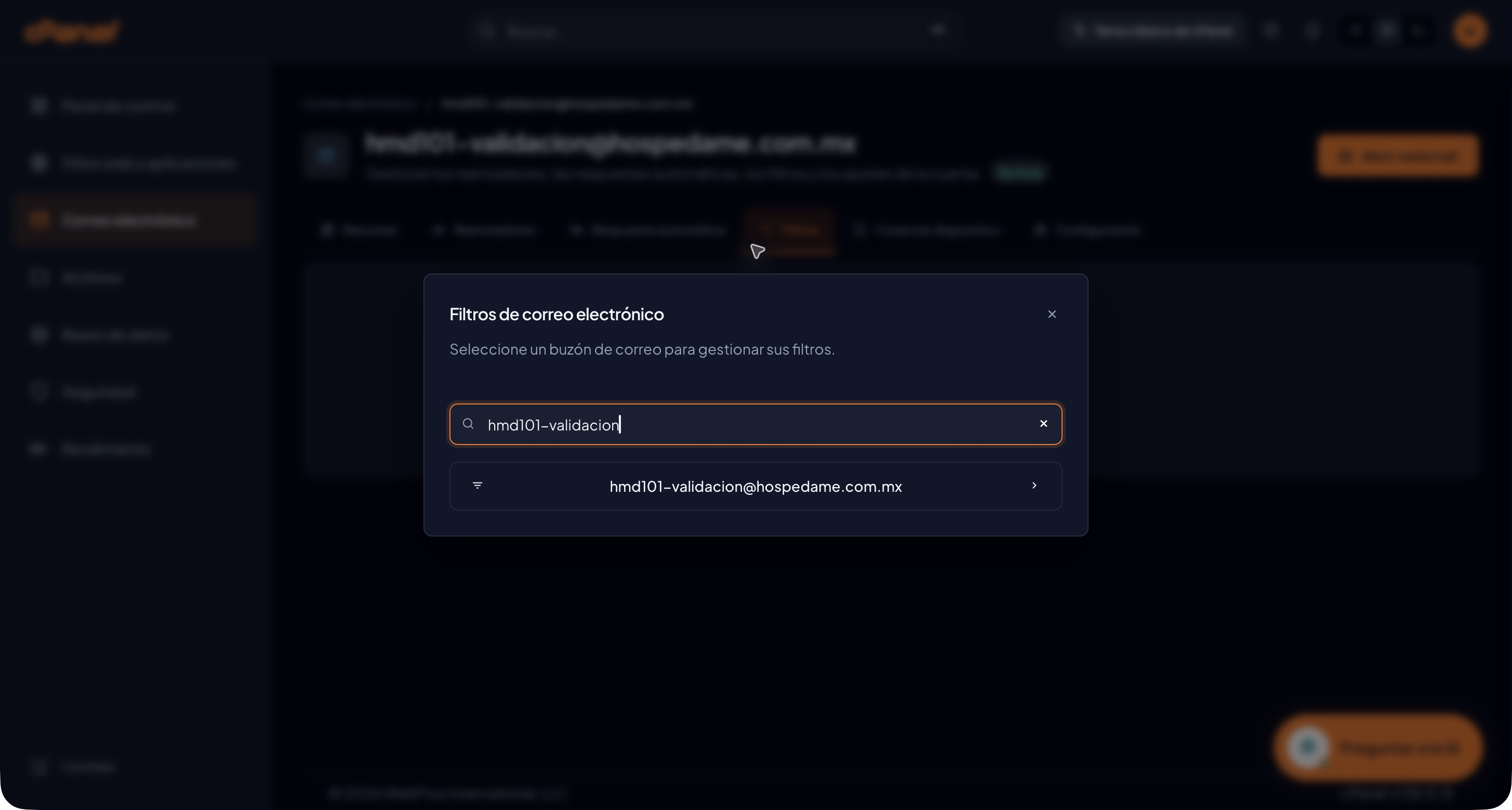
Acceso desde la búsqueda de Meridian
La paleta de comandos también permite localizar Filtros de correo electrónico. Al abrir ese resultado aparece un selector: escribe parte de la dirección en Buscar buzones de correo… y pulsa el buzón correspondiente para ir a sus filtros.
2. Identifica las partes del formulario
El cuadro Añadir un filtro de correo electrónico muestra el buzón al que se aplicaría la regla. Revisa esa dirección antes de preparar cualquier cambio.
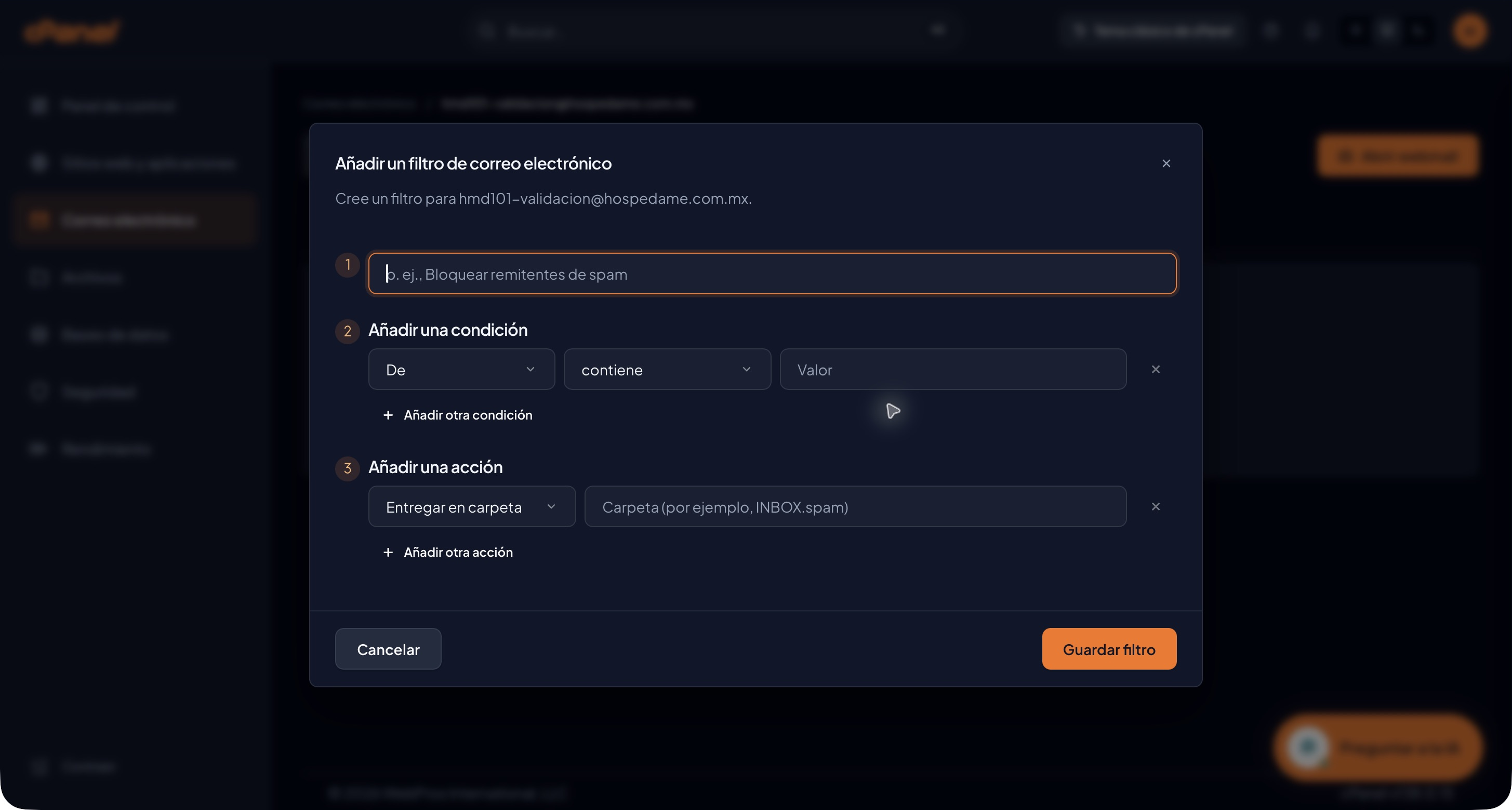
| Control | Cómo leerlo |
|---|---|
| Nombre del filtro | Identifica la regla. La sugerencia «p. ej., Bloquear remitentes de spam» es un ejemplo, no una regla existente. |
| Añadir una condición | Incluye Campo del filtro, Condición de coincidencia y Valor. |
| Añadir otra condición | Añade una fila con campo, coincidencia y valor. Entre dos condiciones aparece un selector Y/O. |
| Añadir una acción | Incluye Tipo de acción y, para Entregar en carpeta, un campo de carpeta. |
| Añadir otra acción | Añade una segunda fila, inicialmente Entregar en carpeta, con su propio control para quitarla. El efecto y orden de ejecución no se han comprobado. |
| Cancelar / Cerrar | Permiten salir del formulario. Se utilizó Cancelar sin introducir valores. |
| Guardar filtro | Botón final para solicitar el guardado; no se pulsó y no se documenta un resultado de alta. |
3. Reconoce los campos relacionados con spam
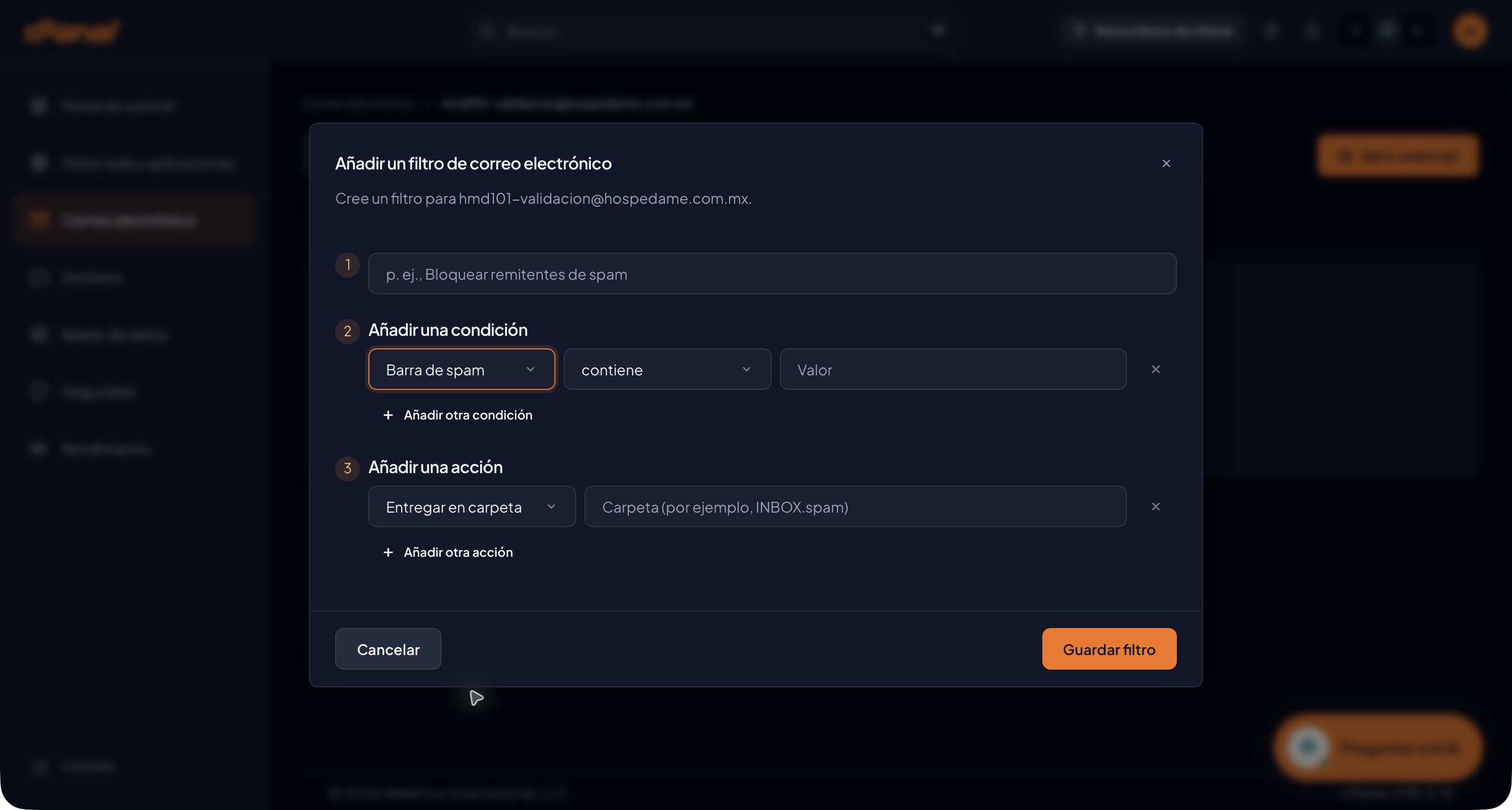
Abre el primer desplegable de Añadir una condición. Incluye De, Para, Asunto, Dirección de respuesta, Cuerpo, Cualquier encabezado, Cualquier destinatario, Estado de spam, Puntuación de spam, Barra de spam e ID de lista.
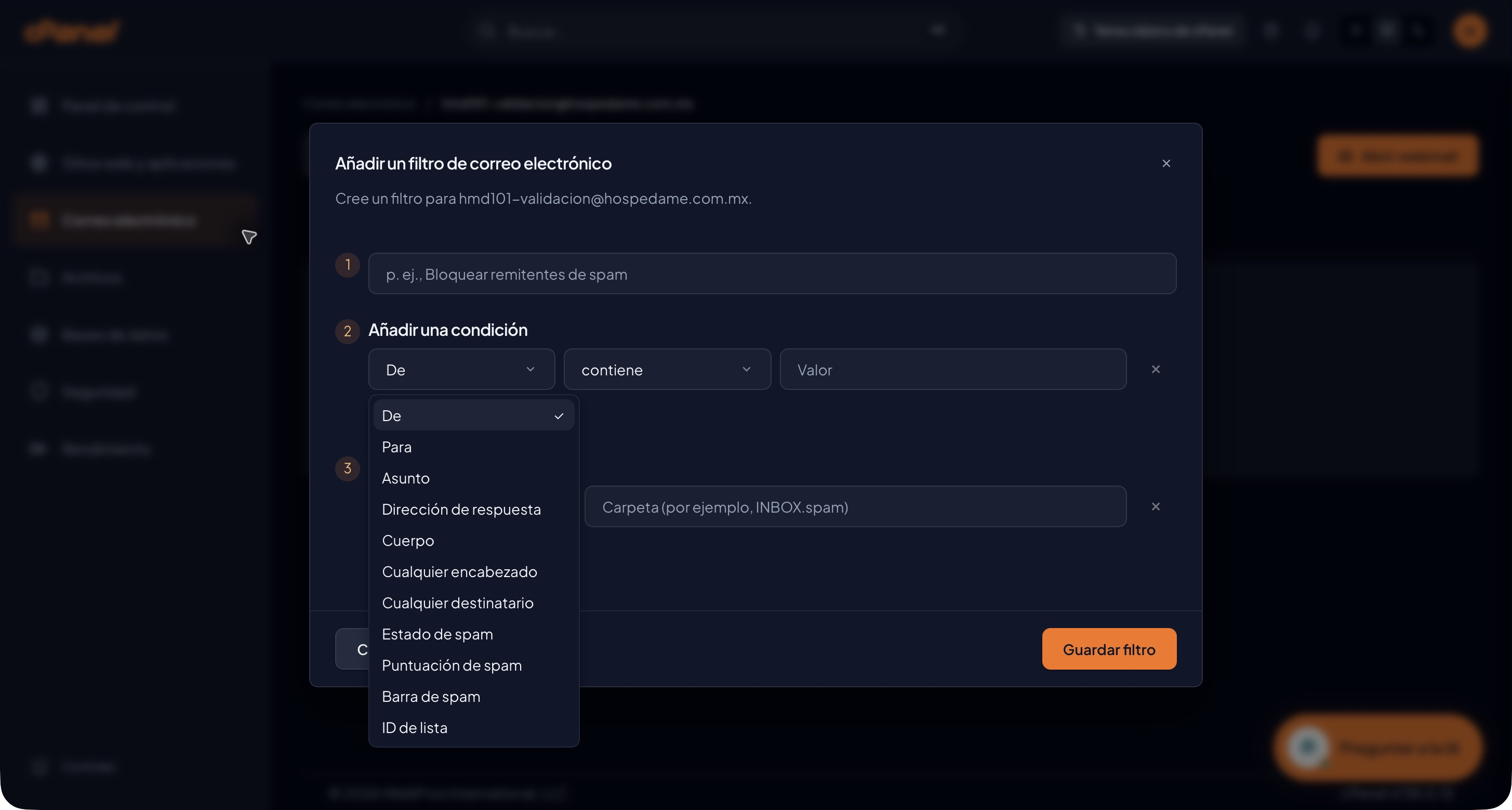
No elijas un valor o umbral numérico sólo por el nombre del campo. Antes de preparar una regla basada en spam, confirma con soporte qué clasificación utiliza tu cuenta y qué valor corresponde. Este borrador no prescribe una puntuación ni una cadena de coincidencia no verificadas.
Condición de coincidencia y valor
El segundo desplegable ofrece: empieza por, contiene, no empieza por, no contiene, no termina en, no coincide con, termina en, es, coincide con, es mayor que, es menor que, no es mayor que y no es menor que. La última opción se confirmó en la lectura accesible y queda fuera de la parte visible de la captura. Valor es el dato que debe compararse con el campo elegido.
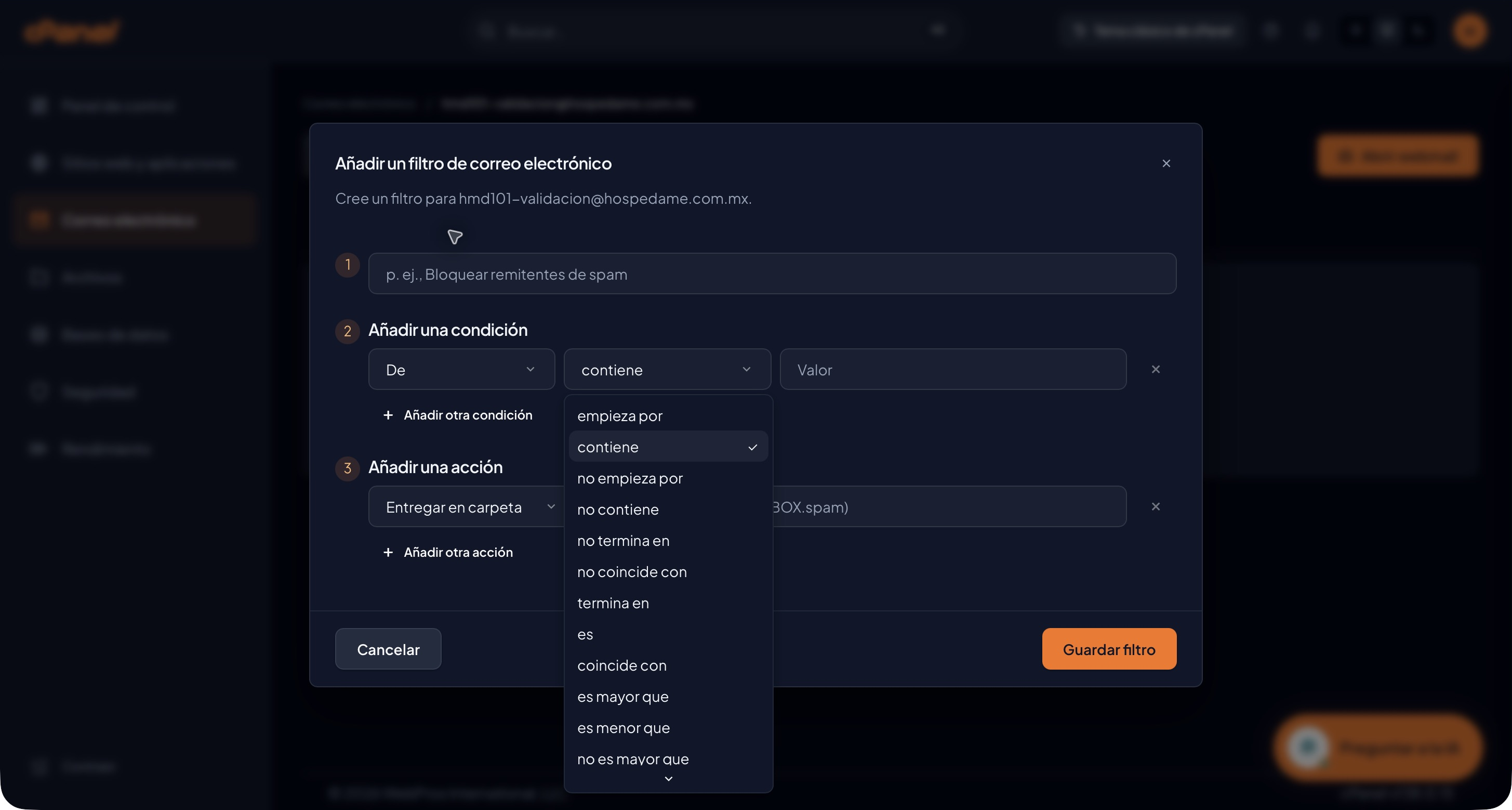
Selecciona el campo de spam sin confundirlo con una configuración activa
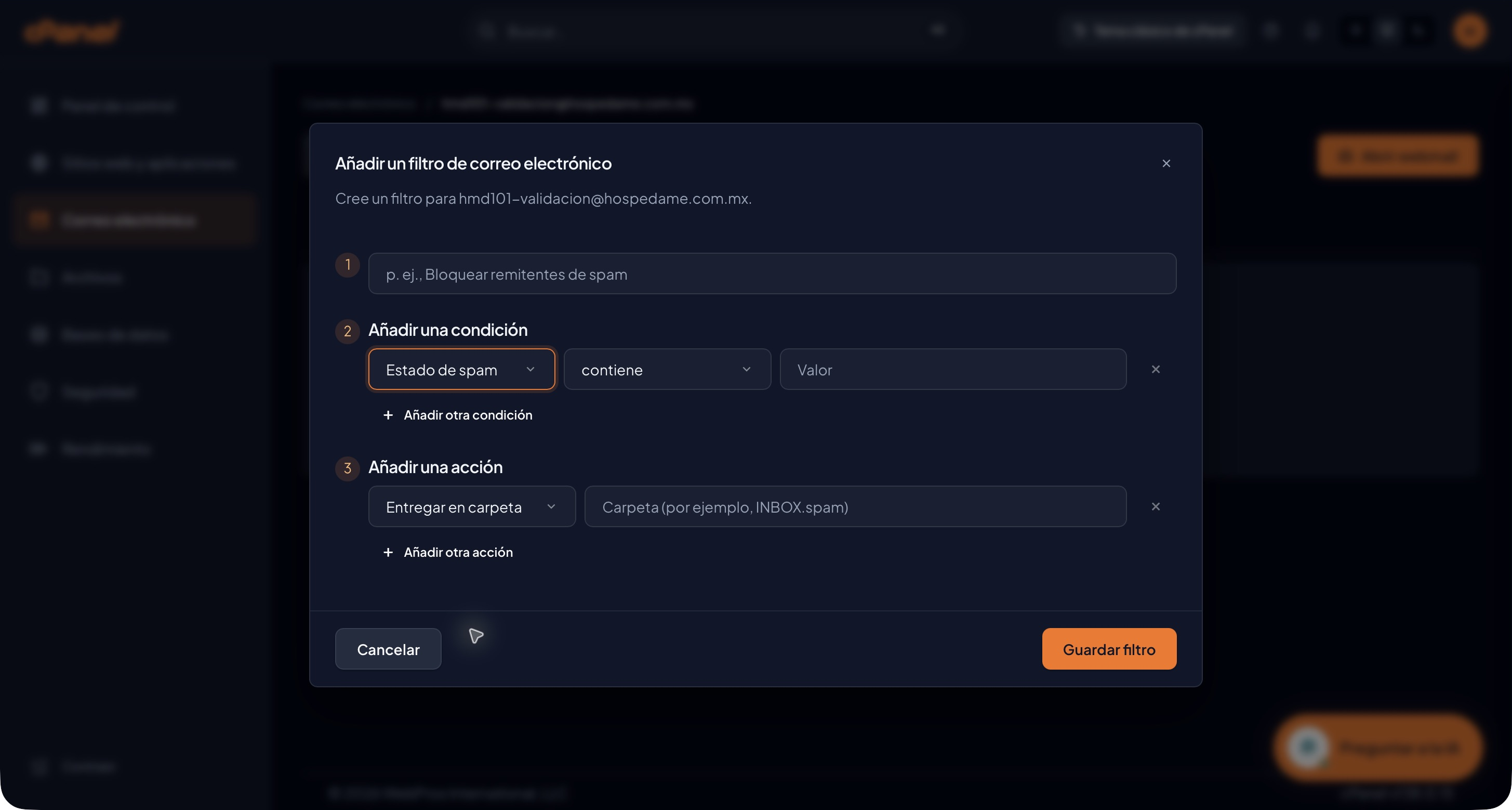
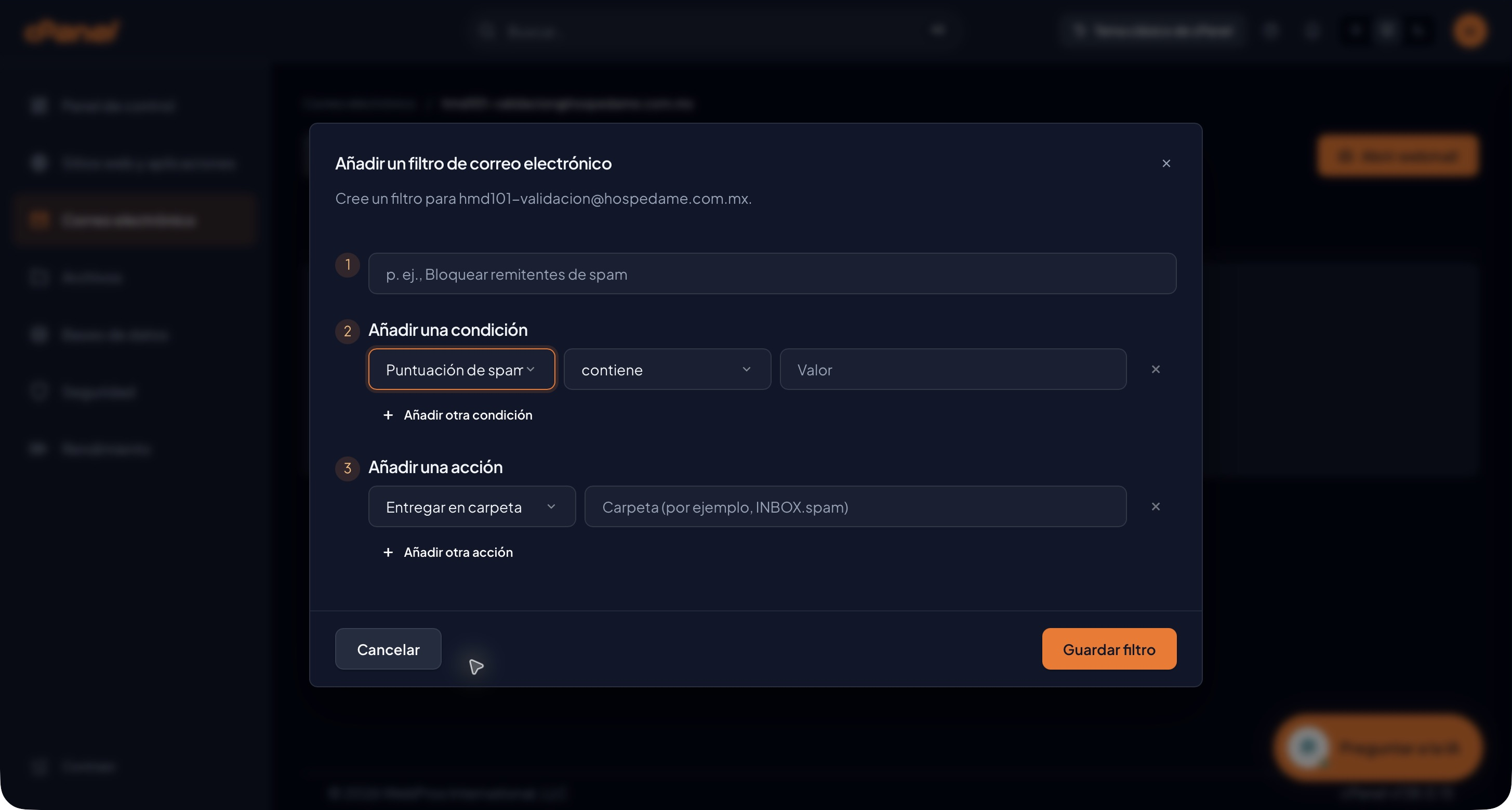
Al elegir Estado de spam, Puntuación de spam o Barra de spam, permanecen el selector de coincidencia y el campo Valor. En las tres selecciones, la coincidencia conservó contiene y Valor quedó vacío. Elegir un campo no rellena por sí solo una clasificación ni un umbral adecuado para tu buzón.
Añade y combina condiciones
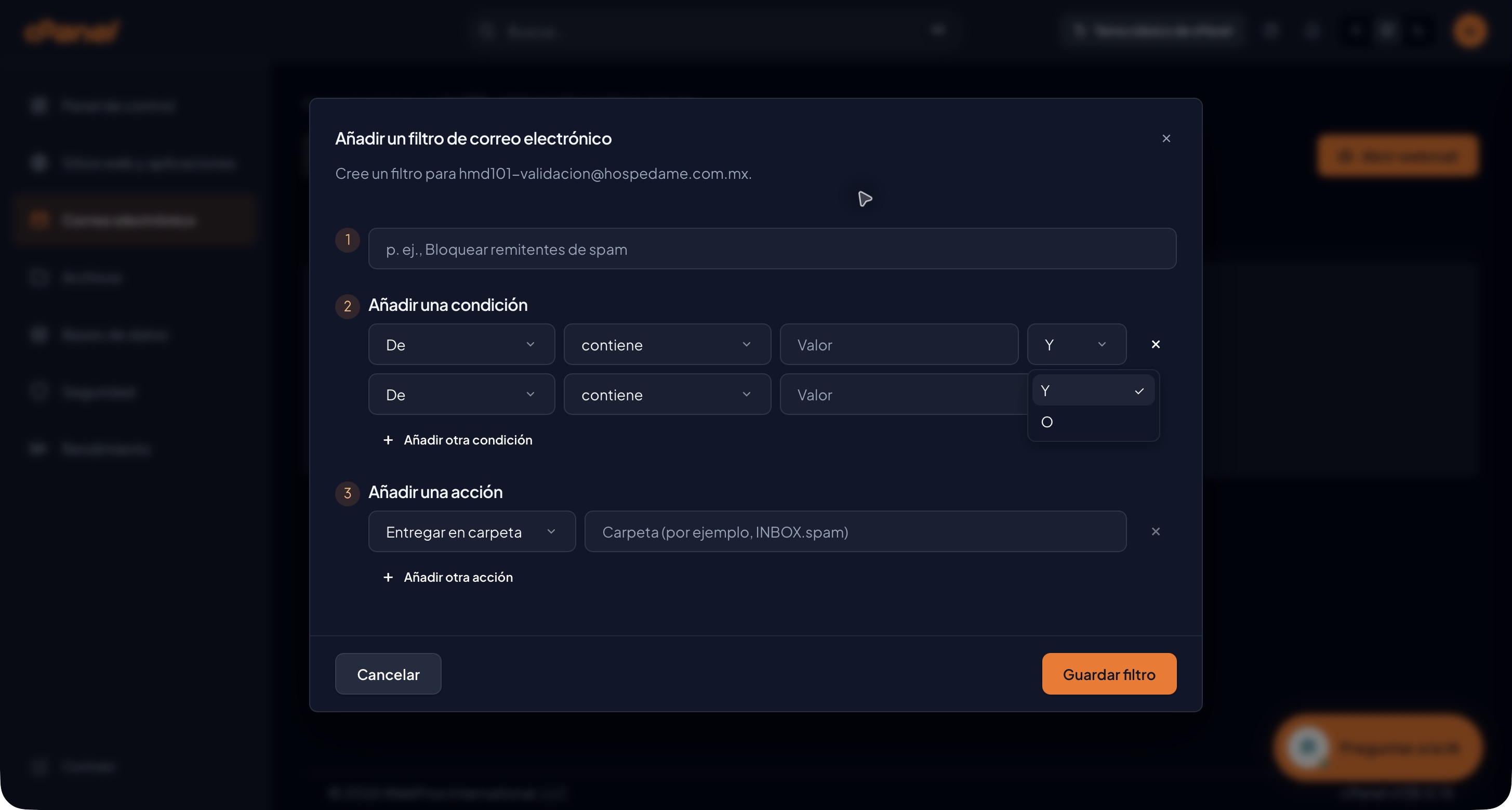
- Pulsa Añadir otra condición. Aparece una segunda fila con campo, coincidencia y valor.
- Entre las condiciones, abre el selector que inicialmente muestra Y. Ofrece Y y O.
- Usa Y para expresar que deben cumplirse ambas condiciones, u O para expresar una alternativa. Revisa el alcance antes de guardar; la evaluación efectiva y la precedencia de combinaciones más largas no se han comprobado.
- Para retirar una fila temporal, pulsa su icono de quitar, identificado de forma accesible como Quitar la condición 1 o Quitar la condición 2. Con una sola fila, quitar esa condición aparece deshabilitado.
4. Revisa la acción antes de guardar
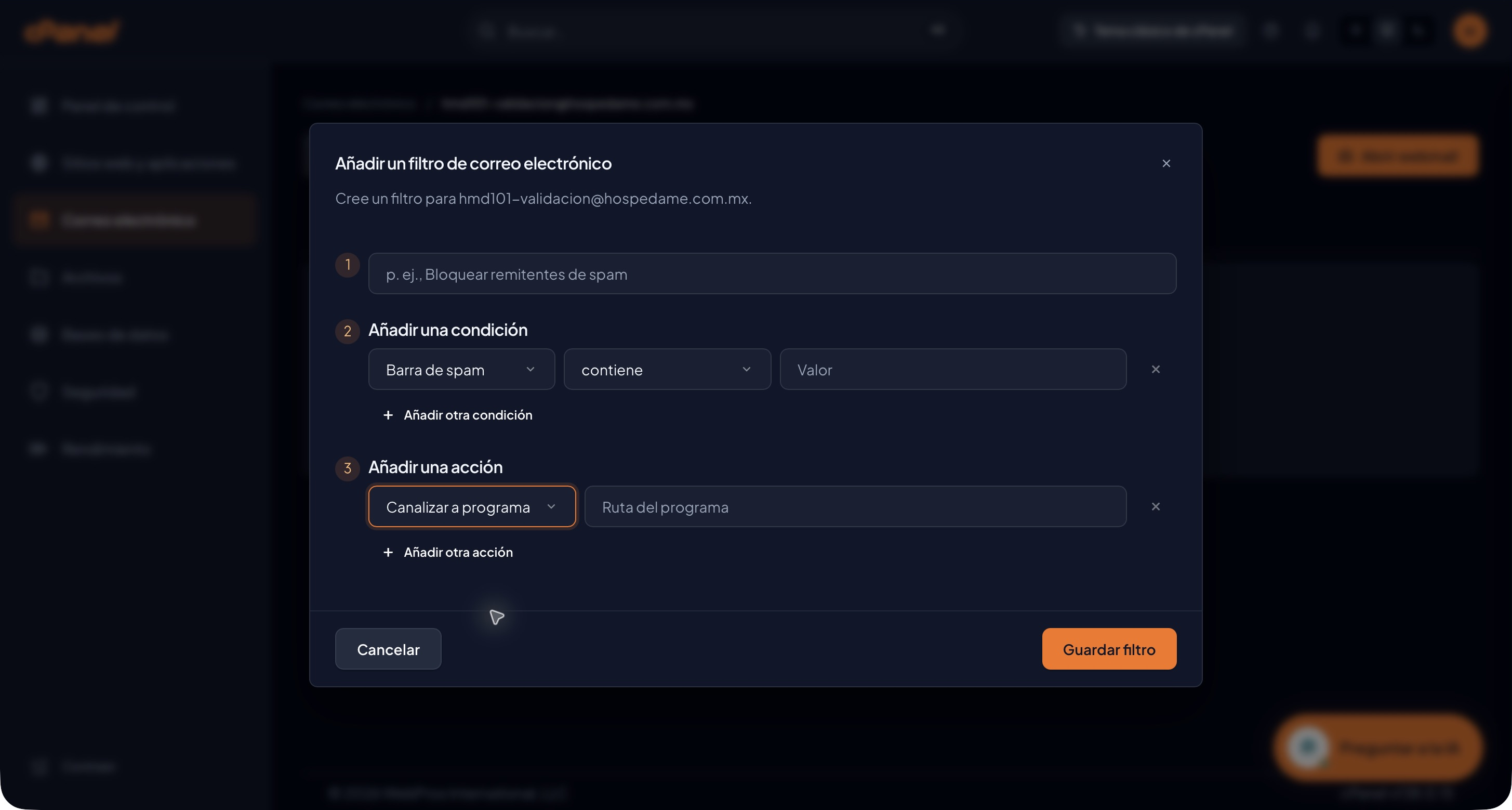
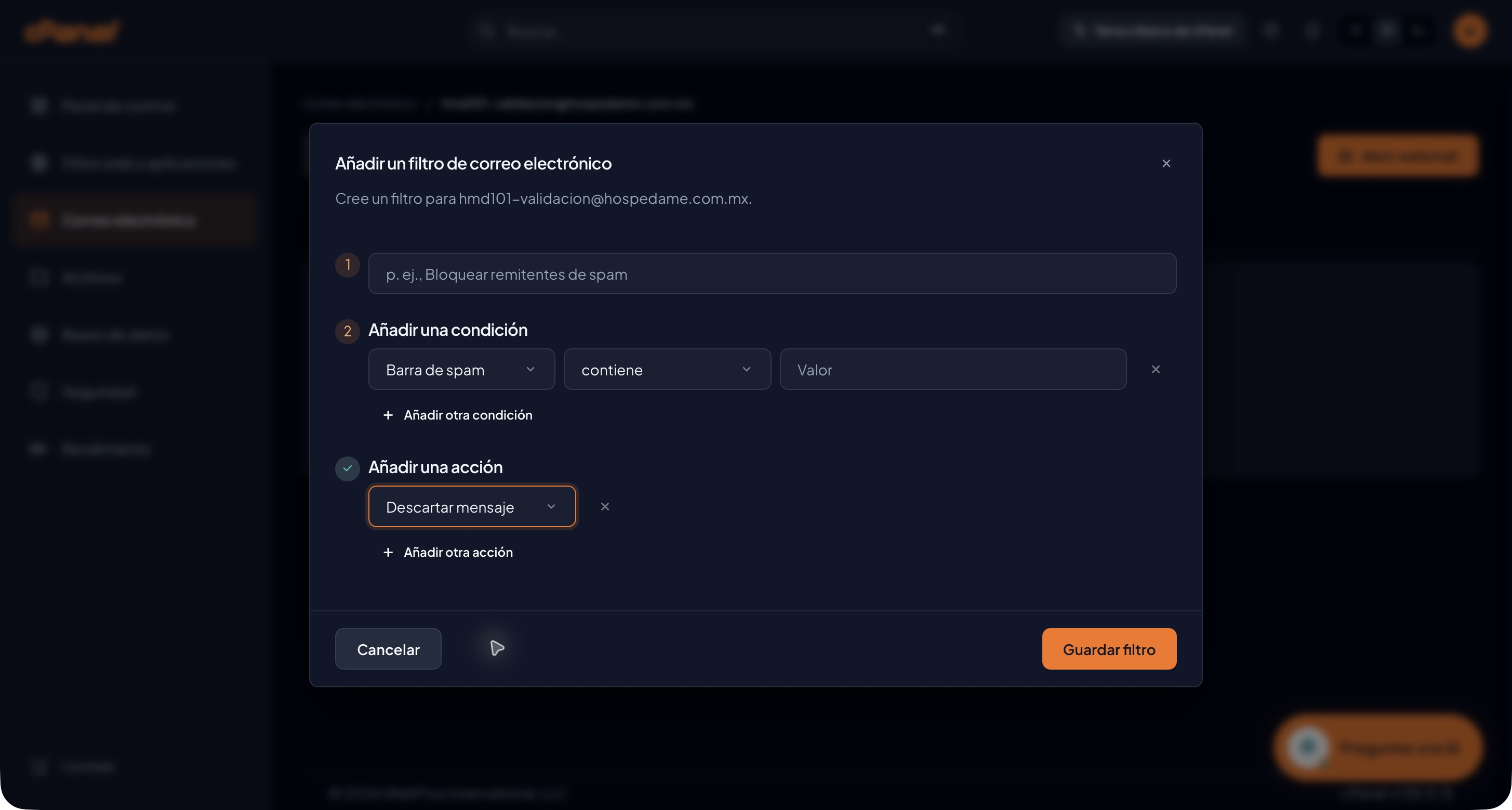
Tipo de acción muestra Reenviar a correo electrónico, Entregar en carpeta, Canalizar a programa, Descartar mensaje y Detener el procesamiento. Al seleccionar temporalmente cada acción se observaron sus campos dependientes; se describen a continuación, sin guardar reglas.
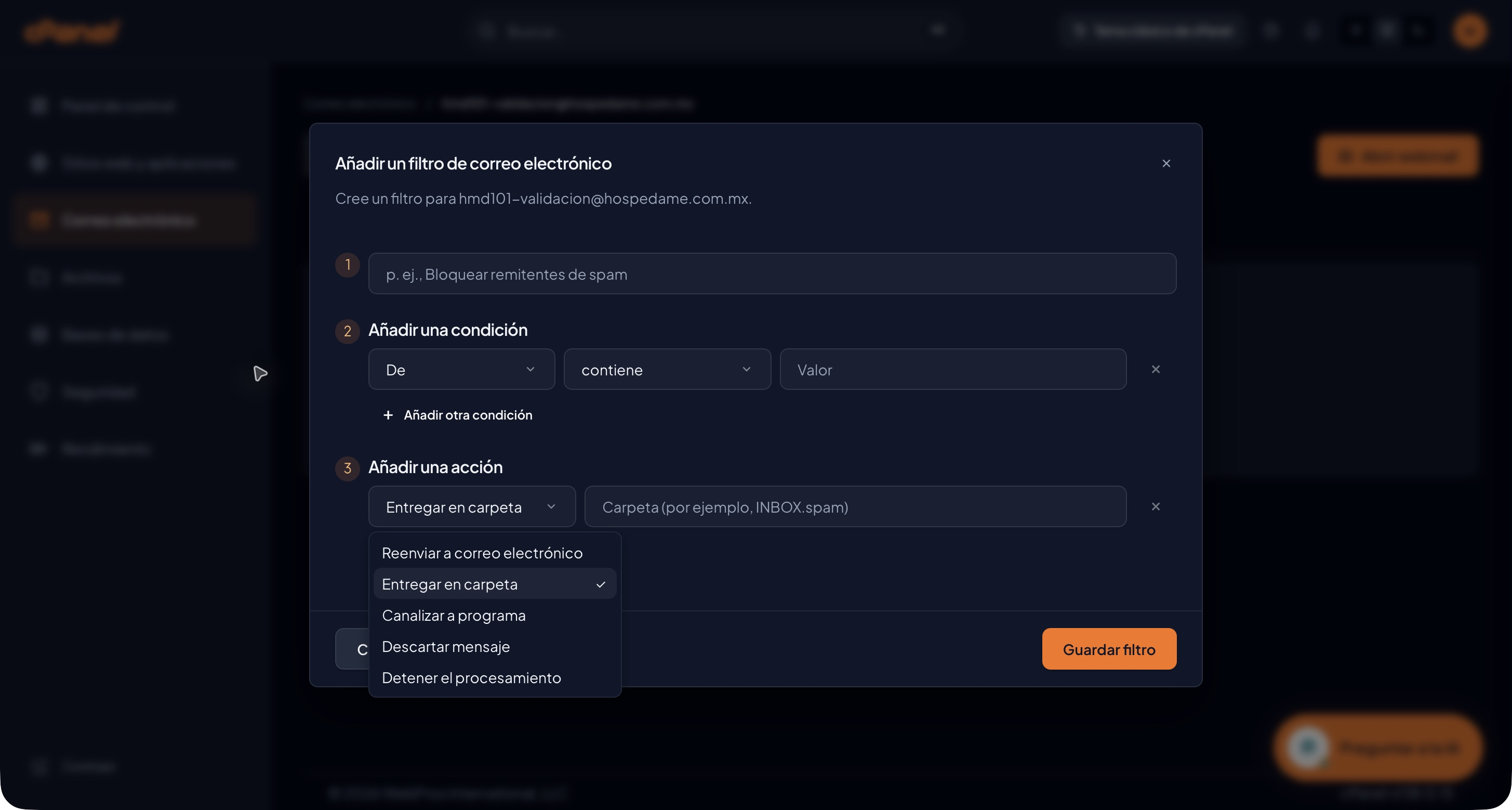
Con Entregar en carpeta, el formulario presenta Carpeta (por ejemplo, INBOX.spam). Esa ruta es una sugerencia de la interfaz: confirma el nombre real de la carpeta del buzón antes de usarlo. No se verificó que esa carpeta exista ni que el filtro la cree.
Descartar mensaje puede impedir que recibas mensajes legítimos que coincidan con la regla. No lo utilices para una regla cuyo alcance no tengas claro. Para una regla destinada a separar mensajes, confirma primero una carpeta de revisión y los criterios con soporte.
Campos que aparecen según la acción
| Tipo de acción | Campo observado |
|---|---|
| Reenviar a correo electrónico | Reenviar a (por ejemplo, user@example.com). Revisa que el destino esté autorizado; el ejemplo de la interfaz no es una dirección configurada. |
| Entregar en carpeta | Carpeta (por ejemplo, INBOX.spam). Confirma la ruta real de la carpeta. |
| Canalizar a programa | Ruta del programa. Solicita la ruta y las indicaciones del responsable técnico; no copies una ruta inventada. |
| Descartar mensaje | No aparece un campo adicional de destino en la fila. |
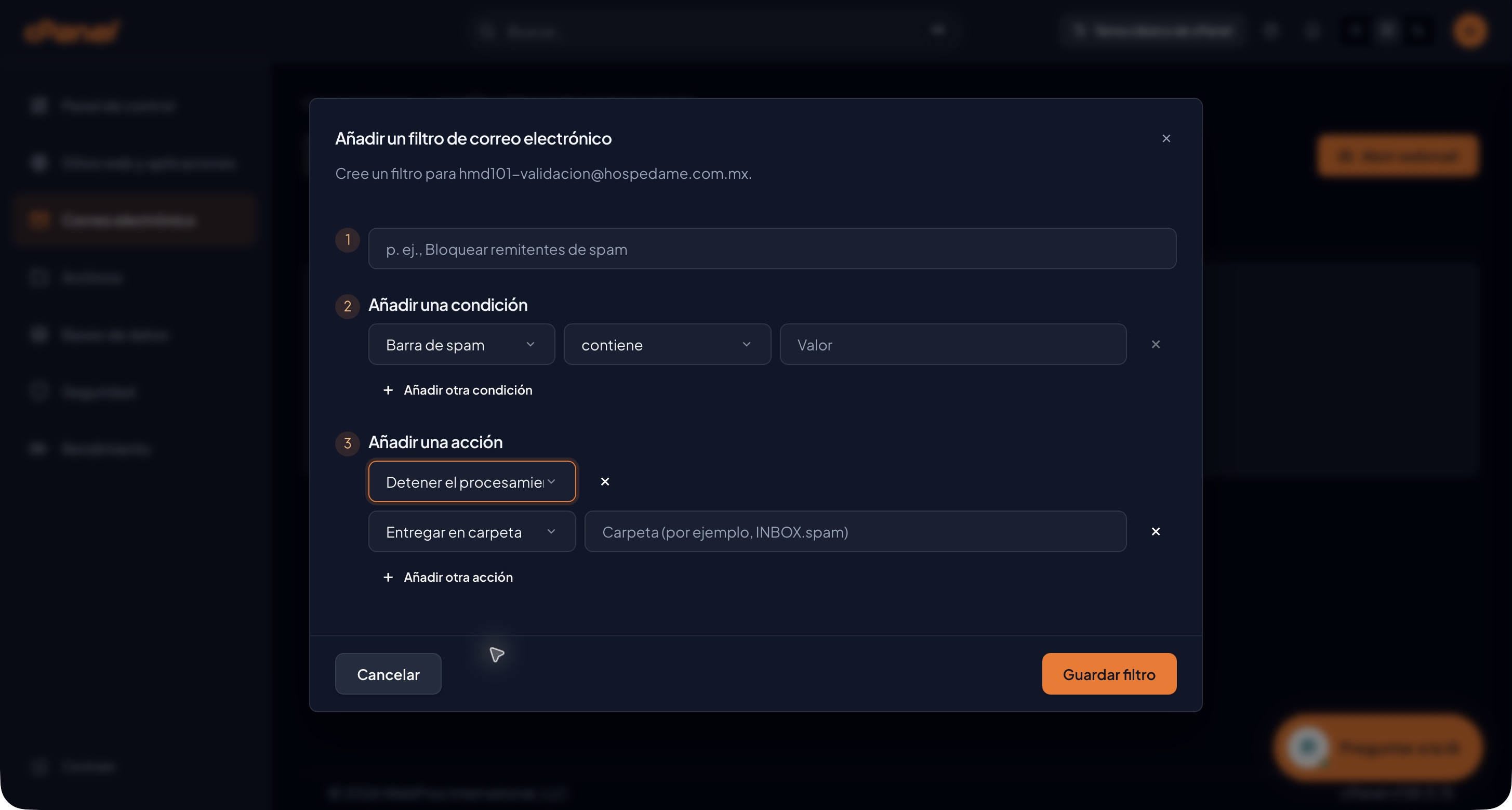
| Detener el procesamiento | No aparece un campo adicional de destino en la fila. Su interacción con otras acciones no se ha comprobado. |
Añade o retira una fila de acción
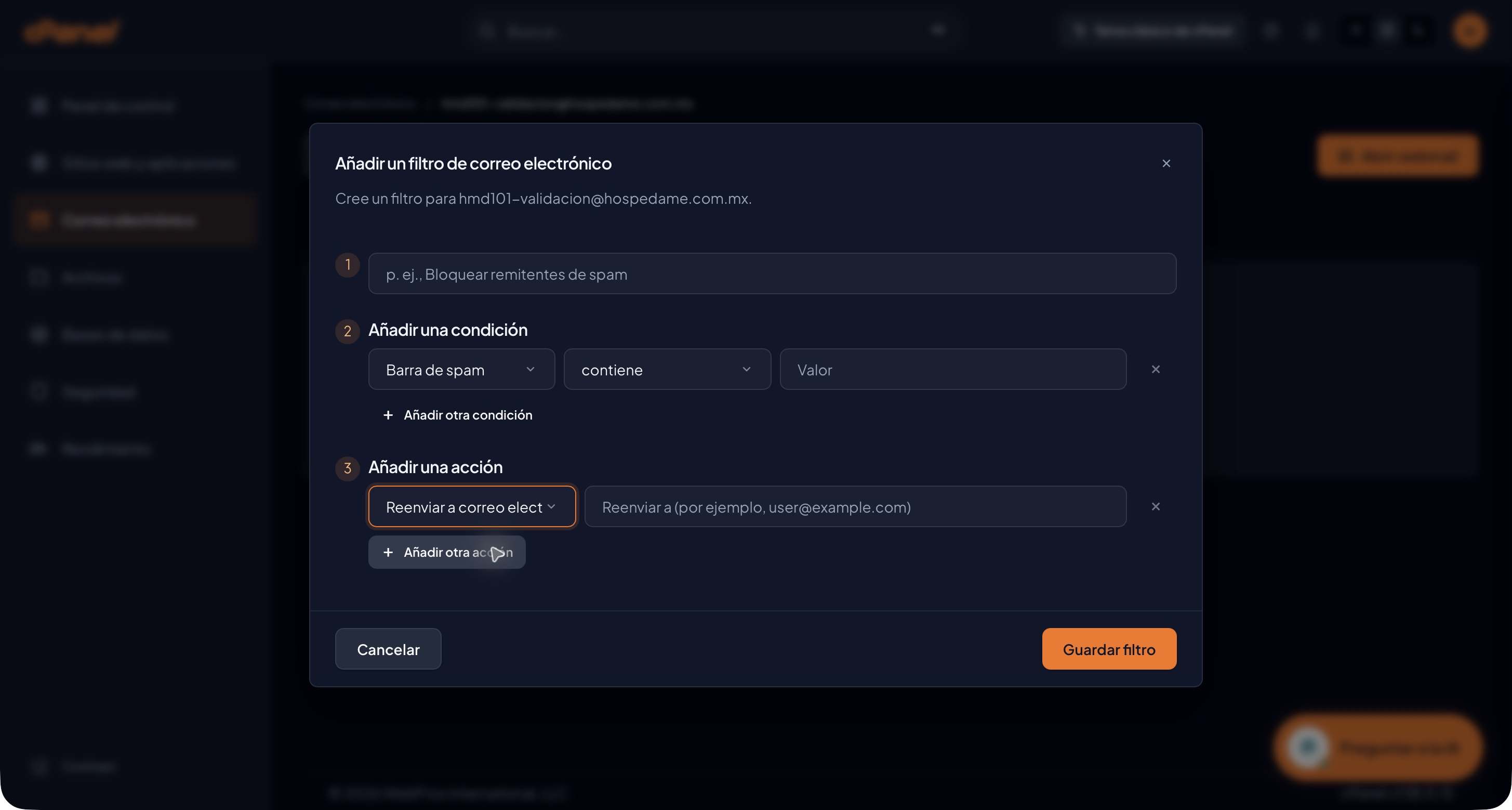
Añadir otra acción incorpora una fila adicional, inicialmente con Entregar en carpeta. Cada fila tiene su icono de quitar, identificado como Quitar la acción 1 o Quitar la acción 2. Se observó la retirada de la segunda fila. Con una sola acción, quitarla queda deshabilitado.
5. Sal sin aplicar cambios o revisa el guardado
Si sólo estás consultando opciones, pulsa Cancelar. En el recorrido de esta guía se volvió a la pestaña Filtros, que siguió mostrando que no había filtros. Si vas a configurar uno por tu cuenta, revisa primero el buzón, el campo, la coincidencia, el valor y la acción; Guardar filtro es el paso final. La confirmación posterior, edición, eliminación y orden de reglas no están documentados todavía con evidencia de Meridian.
Preguntas frecuentes
¿Abrir Añadir filtro cambia mi correo?
En el recorrido observado, abrir el formulario, cambiar temporalmente los campos y acciones, añadir y quitar filas, y pulsar Cancelar dejó el buzón sin filtros. No se pulsó Guardar filtro.
¿Filtros equivale a activar la protección antispam?
Esta pestaña define reglas por buzón. La presencia de campos de spam no confirma la activación del detector ni su umbral. La ruta y los controles generales quedan pendientes de documentación visual.
¿Debo copiar INBOX.spam?
No sin confirmar la carpeta de tu buzón. Es el ejemplo mostrado en el campo, no una carpeta cuya existencia se haya comprobado.
¿Puedo editar o eliminar un filtro existente?
La documentación general de cPanel contempla esas funciones, pero este borrador no ofrece pasos de Meridian: el buzón observado no tenía reglas existentes.
Cobertura de esta revisión
| Comprobado en la interfaz | Pendiente de documentación |
|---|---|
| Navegación al buzón y Filtros; estado vacío; formulario; tres campos de spam seleccionados; conectores Y/O; añadir y quitar una condición y una acción; campos dependientes de las cinco acciones; selector de buzón; cancelación. | Controles generales de spam, detector y umbral; listas de permitidos/bloqueados; reglas existentes y sus controles; evaluación y precedencia de condiciones; ejecución y orden de acciones. El estado del detector, los valores correctos de spam y la existencia de la carpeta de destino no están verificados. |
No se evaluó la eficacia del antispam ni la entrega del servicio. Las capturas del formulario muestran selecciones temporales canceladas. No se crearon filtros o cuentas, no se enviaron mensajes y no se cambiaron configuraciones.
Fuentes y entorno
Capturas auténticas de Meridian en español, cPanel 138.0.15, Safari, 20 de octubre de 2026. Versión exacta de Meridian no identificada. La navegación por buzón también está descrita en Managing Email Accounts. Email Filters explica el concepto general de reglas y acciones; sus pasos clásicos de edición, eliminación y pruebas no se atribuyen a Meridian.