GUÍA DE CORREO · CPANEL MERIDIAN
Prepara una respuesta automática para tu correo en Meridian.
Define el mensaje y el periodo de ausencia para el buzón correcto. Revisa la programación antes de confirmar el alta.
Resumen del procedimiento documentado
Para preparar una respuesta automática, abre Correo electrónico → Gestionar → Respuesta automática y pulsa Añadir respuesta automática. El asistente separa el contenido en Mensaje y los tiempos en Programación. El botón final Añadir respuesta automática aplica el alta; abrir el asistente y pasar al segundo paso no equivale a guardar.
Hospedame · HMD-107 · Versión editorial 1.0 · 20 de octubre de 2026. Aprobada editorialmente por el usuario el 20 de octubre de 2026, con la limitación aceptada de zona horaria no verificada. Sin publicar ni integrar.
Antes de empezar
Necesitas acceso a cPanel y autorización para administrar el buzón. Comprueba la dirección completa, el dominio, el texto que quieres comunicar y el periodo de ausencia. Las capturas corresponden a un buzón de referencia; utiliza el tuyo.
Una respuesta automática contesta a quienes escriben al buzón; no sustituye un reenviador ni la atención a los mensajes. Según la documentación general de cPanel, la recepción habitual en la bandeja continúa. Evita incluir datos personales, itinerarios o información interna que no deba recibir cualquier remitente.
1. Abre Respuesta automática
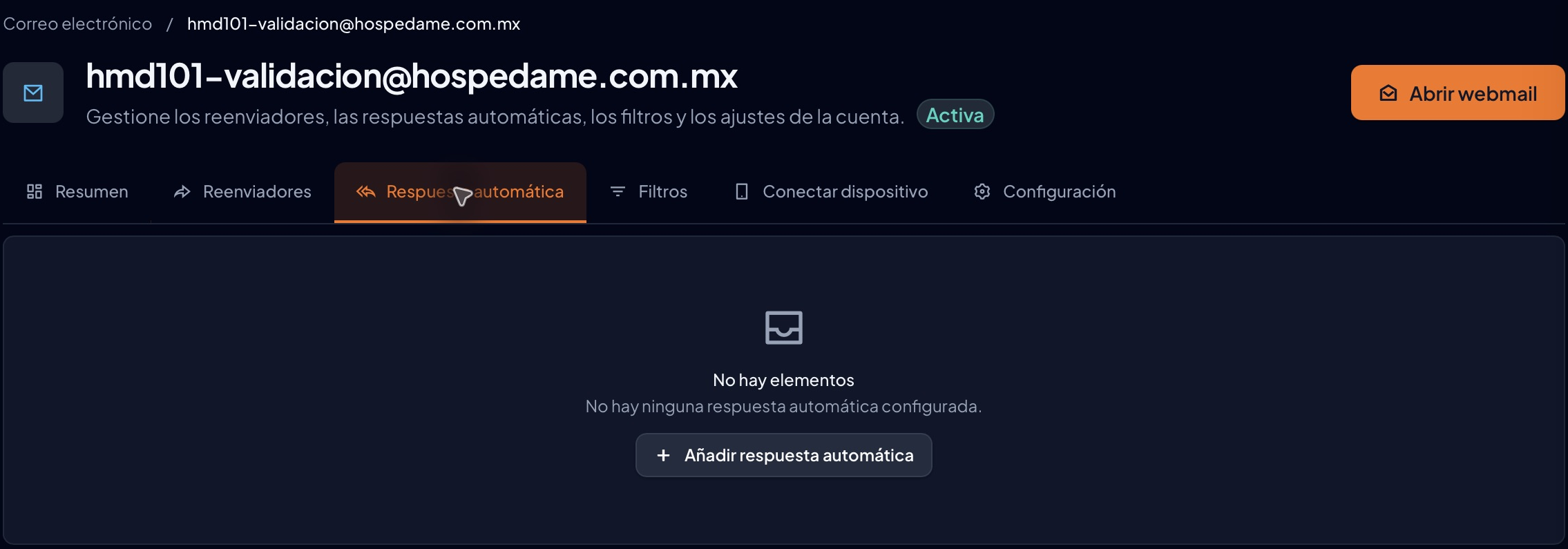
- En Correo electrónico, localiza el buzón y pulsa Gestionar.
- Confirma su identidad en el encabezado y abre Respuesta automática.
- Pulsa Añadir respuesta automática para consultar el asistente.
2. Prepara el paso Mensaje
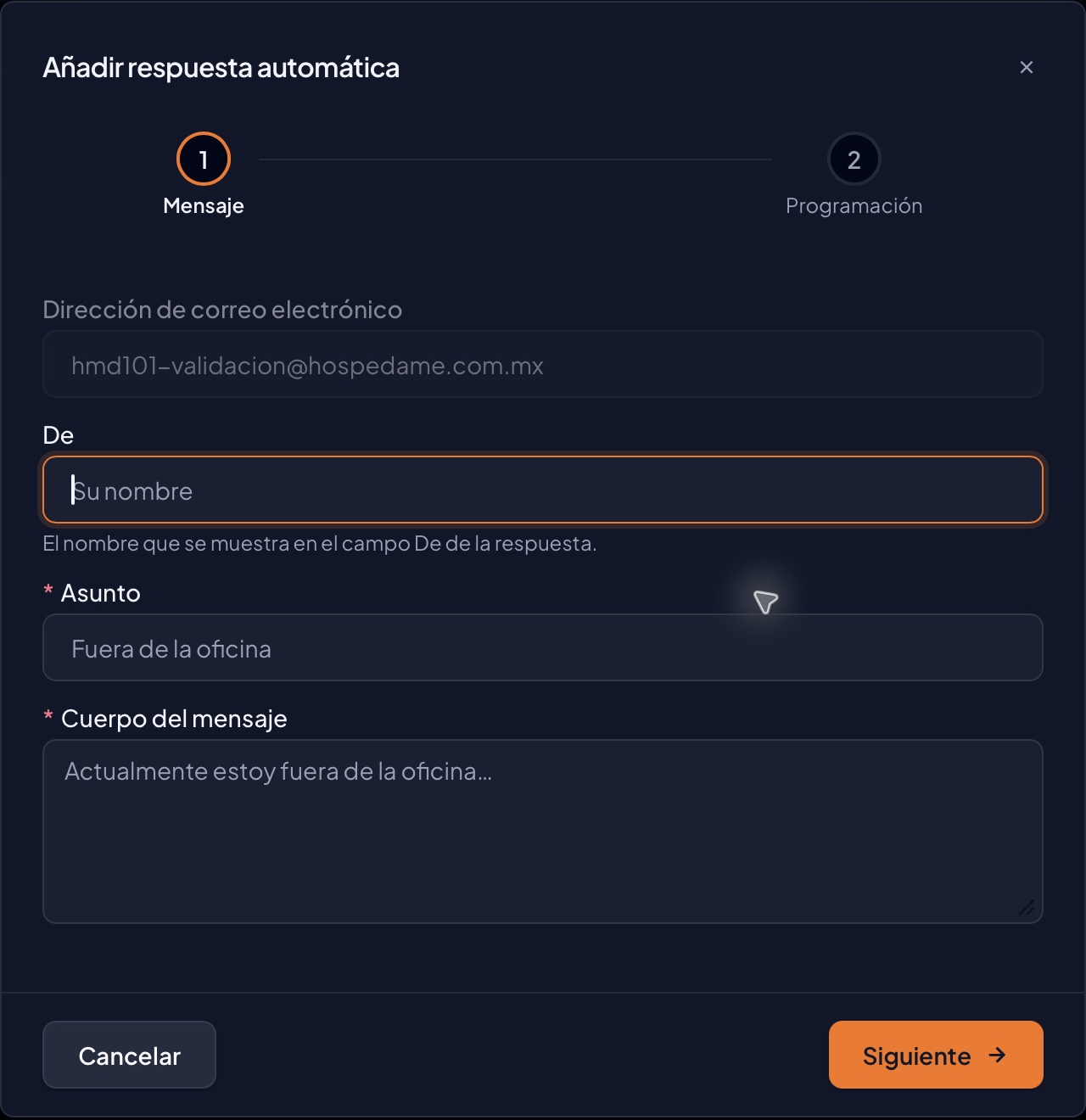
| Campo | Qué revisar |
|---|---|
| Dirección de correo electrónico | Está fija en este asistente. Si no corresponde al buzón que necesitas, cancela y abre la ficha correcta. |
| De | Nombre que se mostrará en el campo De de la respuesta. |
| Asunto | Título de la respuesta. Aparece marcado como obligatorio. |
| Cuerpo del mensaje | Contenido que recibirá el remitente. Aparece marcado como obligatorio. |
Redacta un texto breve: indica la disponibilidad prevista y, si procede, un canal alternativo autorizado. No prometas plazos de atención que tu equipo no pueda cumplir. Pulsa Siguiente para abrir Programación o Cancelar para salir sin crear la respuesta.
3. Revisa el intervalo y la programación
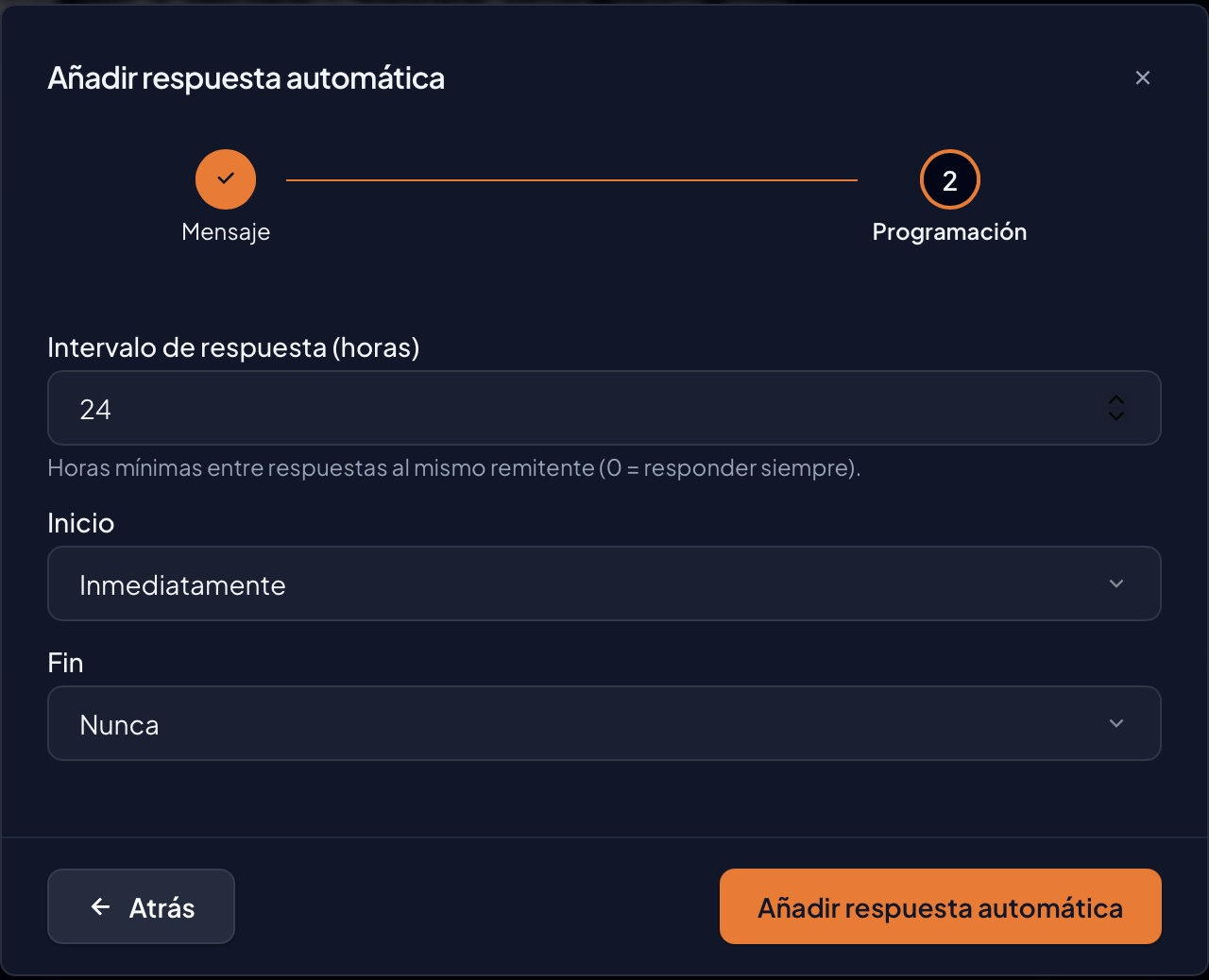
Intervalo de respuesta (horas) indica las horas mínimas entre respuestas al mismo remitente. No es un retraso que deba esperar el primer mensaje para recibir respuesta. El texto de la interfaz explica que 0 significa responder siempre; elige el intervalo con cuidado para evitar respuestas repetitivas.
En Inicio aparecen Inmediatamente y Personalizado. En Fin aparecen Nunca y Personalizado. Si necesitas un periodo limitado, revisa ambos extremos: dejar Fin en Nunca no fija un término automático.
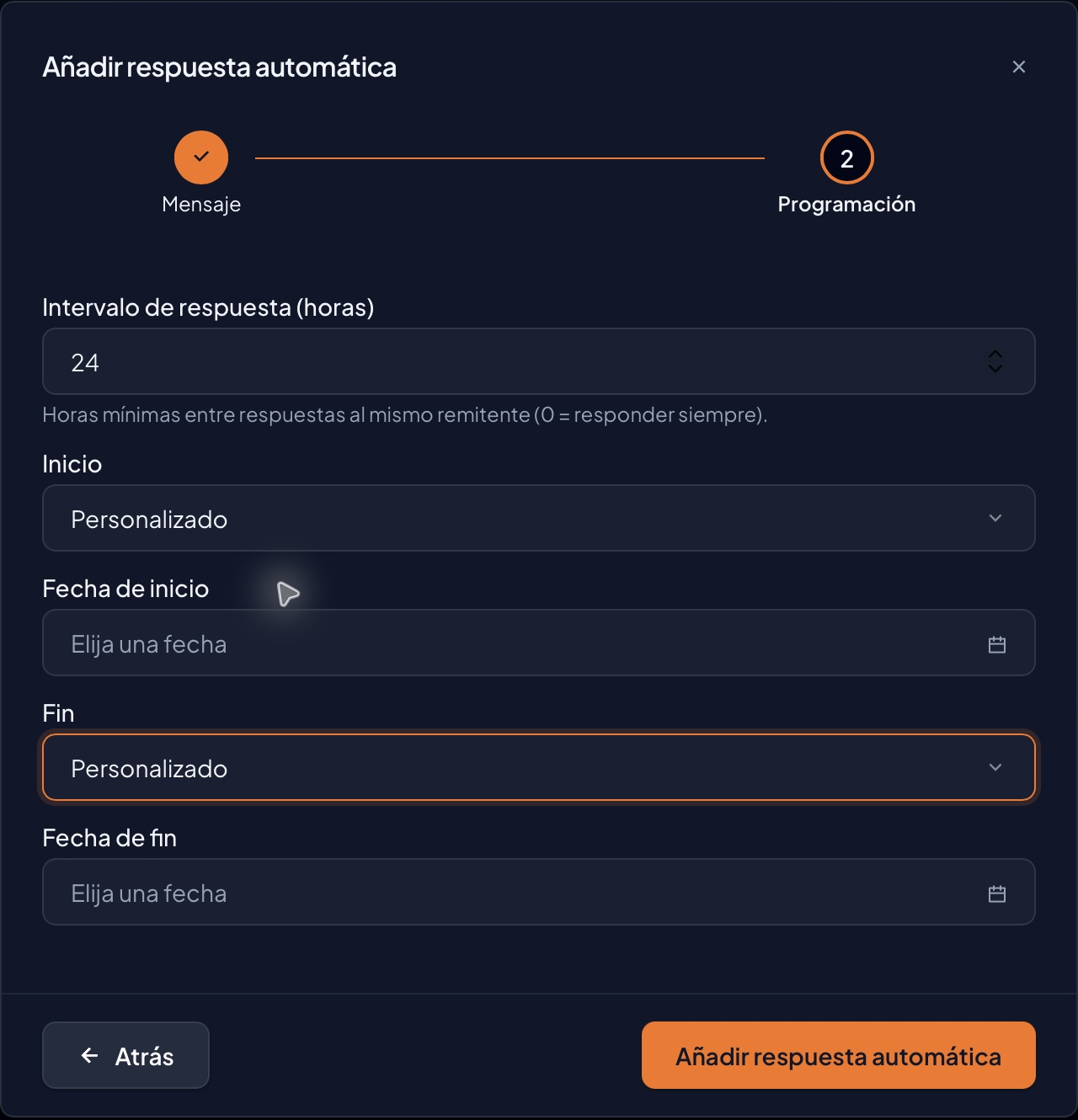
Selecciona las fechas en el calendario
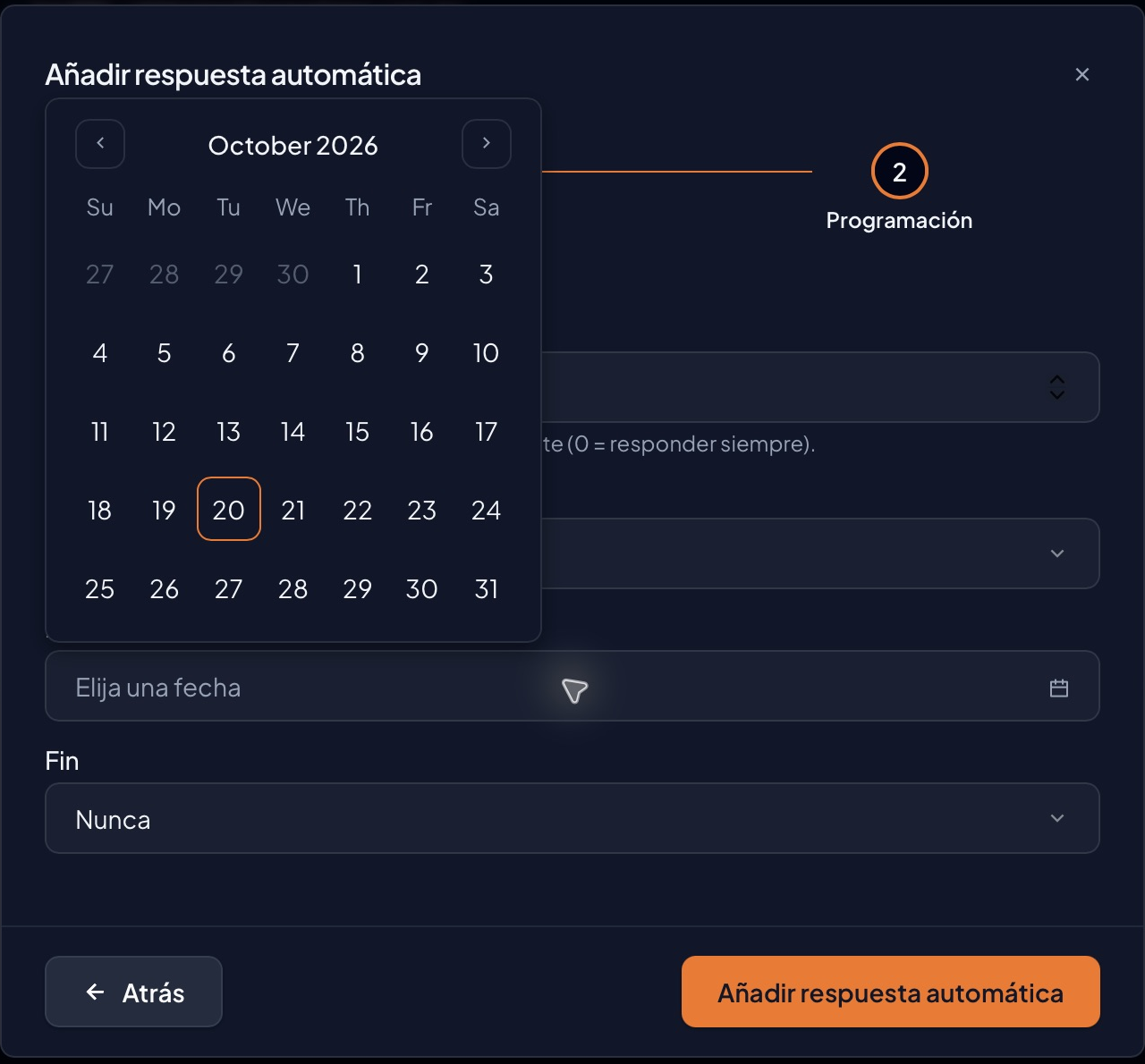
- En Inicio, elige Personalizado y abre Fecha de inicio mediante el campo o su icono de calendario.
- Comprueba el mes y el año del encabezado. Las flechas permiten ir al mes anterior o siguiente; se identifican como Go to previous month y Go to next month.
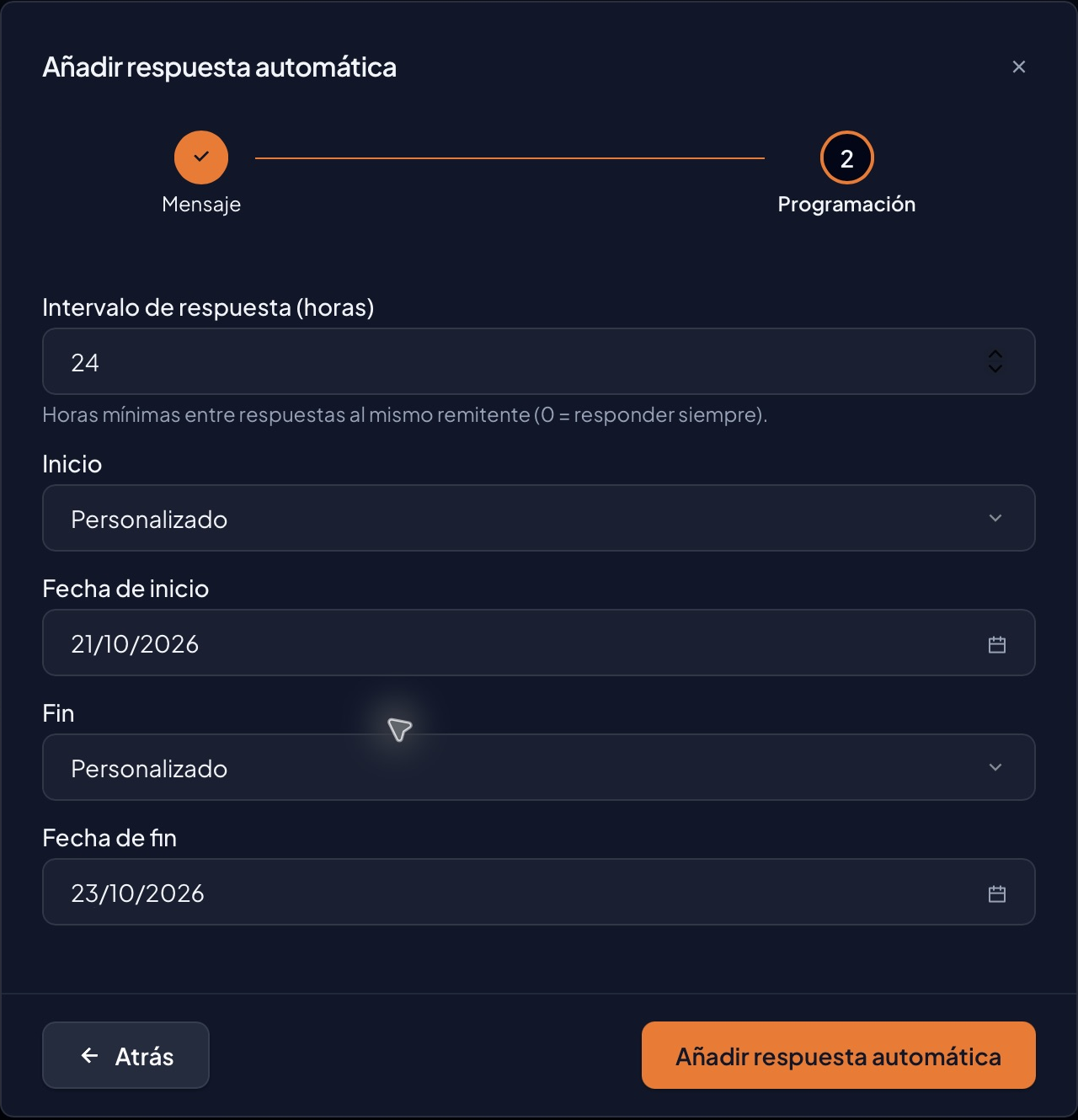
- Selecciona el número del día. El calendario se cierra y el campo muestra la fecha elegida.
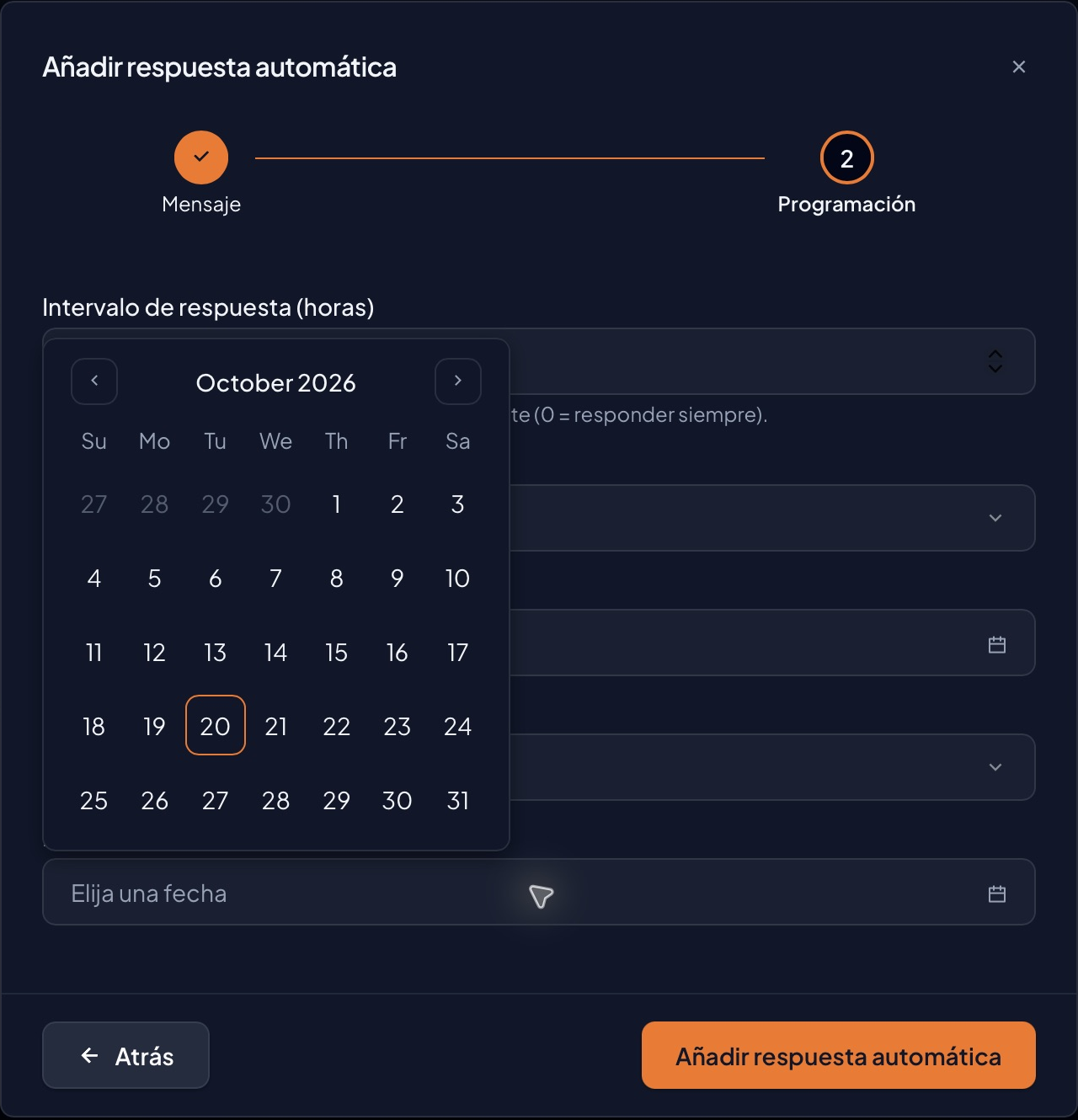
- En Fin, elige Personalizado, abre Fecha de fin y selecciona la fecha de término.
- Revisa ambos valores y elige un fin posterior al inicio. No confundas el número del día resaltado al abrir el calendario con una fecha ya guardada.
Qué puedes saber de la zona horaria
Este selector no identifica la zona horaria ni permite elegir una hora. Las capturas confirman fechas por día, pero no permiten determinar a qué hora exacta comienza o termina la respuesta, ni si el día de fin se incluye completo. No interpretes la selección como un inicio o fin a medianoche de tu ciudad.
La documentación general de cPanel explica que la programación toma la hora del sistema operativo del equipo y la convierte a GMT. Esa descripción corresponde a la interfaz general y no confirma por sí sola cómo el selector de fechas de Meridian convierte o delimita cada día.
Si necesitas un cambio a una hora exacta, confirma previamente con soporte la zona aplicable y los límites de inicio y fin para tu versión de Meridian. Indica las fechas y la zona horaria que necesitas. No cambies la hora del dispositivo, la zona del sistema o la configuración del servidor para intentar ajustar el resultado.
4. Revisa el contenido antes de decidir
Utiliza Atrás para volver a Mensaje y revisar el contenido. En Programación, la × superior se identifica como Cerrar; en el primer paso tienes Cancelar. En el recorrido documentado se cerró desde el segundo paso y la pestaña siguió sin respuesta configurada.
Cuando quieras aplicar una respuesta real, revisa el buzón, el mensaje, el intervalo y las fechas y pulsa el botón final Añadir respuesta automática. Atiende cualquier aviso y vuelve a revisar su configuración antes de repetir el alta.
Esta edición no ejecutó ese botón. No se afirma un mensaje de éxito, estado activo, plazo de aplicación ni envío comprobado. Una marca de paso completado en el asistente indica progreso del formulario; no demuestra que la respuesta esté creada.
Si ya existe una respuesta o necesitas retirarla
Consulta primero la configuración existente y quién depende de ella. No suspendas ni elimines el buzón para detener una respuesta automática. El inventario visible de esta sesión indicaba cero respuestas automáticas; esta edición no documenta controles de edición, pausa o eliminación de una respuesta existente. Solicita orientación a soporte si necesitas esa tarea y los controles no son claros.
Si algo no funciona
- No puedes continuar: revisa Asunto y Cuerpo del mensaje y conserva el aviso literal.
- No identificas el buzón: cancela y comprueba la dirección en la ficha.
- La programación no es clara: revisa Inicio y Fin y confirma la zona horaria antes de guardar.
- No sabes si terminó el alta: vuelve a consultar la pestaña antes de intentarlo otra vez.
- Las opciones son diferentes: consulta a soporte la ruta para tu interfaz. No cambies DNS, MX o el estado del buzón para intentar resolverlo.
Al pedir ayuda, indica el buzón, la acción, la hora y zona horaria, el texto exacto del aviso y una captura sin contraseñas ni enlaces de sesión. No necesitas enviar mensajes de prueba para seguir esta guía.
Preguntas frecuentes
¿Siguiente activa la respuesta?
En el recorrido observado abrió Programación. Tras cerrar el asistente sin pulsar el botón final, la cuenta siguió sin respuesta configurada.
¿24 horas significa esperar un día para contestar?
No. El intervalo limita la repetición para el mismo remitente; no define una espera inicial de un día.
¿Qué pasa si dejo Fin en Nunca?
No estarás fijando una fecha de término desde ese selector. Si necesitas una ausencia limitada, revisa Personalizado.
¿Puedo fijar una hora exacta o elegir una zona horaria?
El formulario observado sólo ofrece fechas. No muestra un campo de hora ni de zona horaria; confirma con soporte su interpretación si necesitas precisión horaria.
¿Puedo salir sin guardar?
Sí. Usa Cancelar en Mensaje o Cerrar en Programación. El recorrido documentado cerró sin crear una respuesta.
Fuentes y alcance
Capturas reales del 20 de octubre de 2026 en Meridian en español, cPanel 138.0.15. Versión exacta Meridian no identificada. El asistente de dos pasos y las etiquetas proceden de observación directa. Se introdujeron asunto, cuerpo y fechas de ejemplo sólo para consultar Programación y se descartaron al cerrar; no se guardó ni activó una respuesta.
- Administración de cuentas en Meridian: acceso a Respuesta automática.
- Respuestas automáticas en cPanel general: propósito, intervalo y recepción habitual. Sus campos y rutas clásicas no se trasladan a Meridian.
Fuentes consultadas el 20 de octubre de 2026. Sin pruebas de envío o recepción.