GUÍA DE CORREO · CPANEL MERIDIAN
Abre tu correo en el navegador con Webmail.
Localiza tu buzón en Meridian y sigue el acceso documentado a Webmail. Necesitas una cuenta creada y autorización para utilizarla.
Resumen del procedimiento documentado
Para abrir tu correo desde Meridian, entra en Correo electrónico, localiza el buzón y pulsa Gestionar → Abrir webmail. Si aparece la pantalla inicial de Webmail, abre Roundcube con Open. Desde allí puedes consultar y redactar mensajes en el navegador.
Hospedame · HMD-104 · Revisión editorial 1.0 · 20 de octubre de 2026. Aprobada editorialmente por el usuario el 20 de octubre de 2026. Sin publicar ni integrar.
Antes de empezar
Necesitas una cuenta de correo creada y autorización para utilizarla. Este recorrido parte del acceso habitual a cPanel; no necesitas instalar una aplicación. Si sólo administras un buzón y no tienes acceso a cPanel, pide a Hospedame la dirección de Webmail correspondiente a tu servicio.
Confirma la dirección completa y el dominio. Las capturas muestran un buzón de referencia; sustitúyelo por el tuyo. Si el acceso solicita credenciales del correo, utiliza la contraseña del buzón. No compartas contraseñas ni enlaces privados de sesión.
1. Localiza el buzón en Meridian
- Abre Correo electrónico.
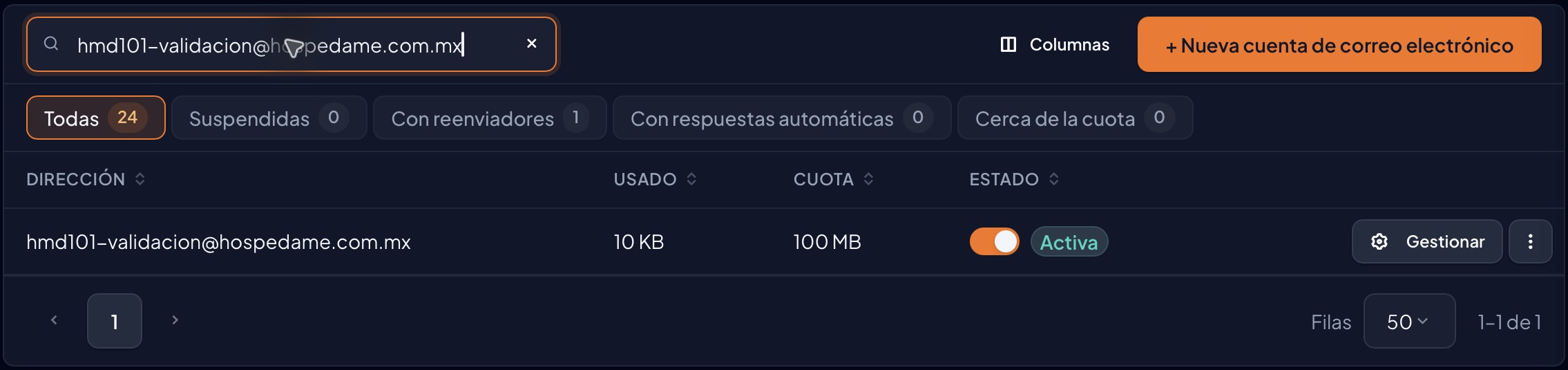
- Utiliza Buscar cuentas… para localizar la dirección.
- Comprueba el dominio y pulsa Gestionar en la fila correcta.
2. Abre Webmail
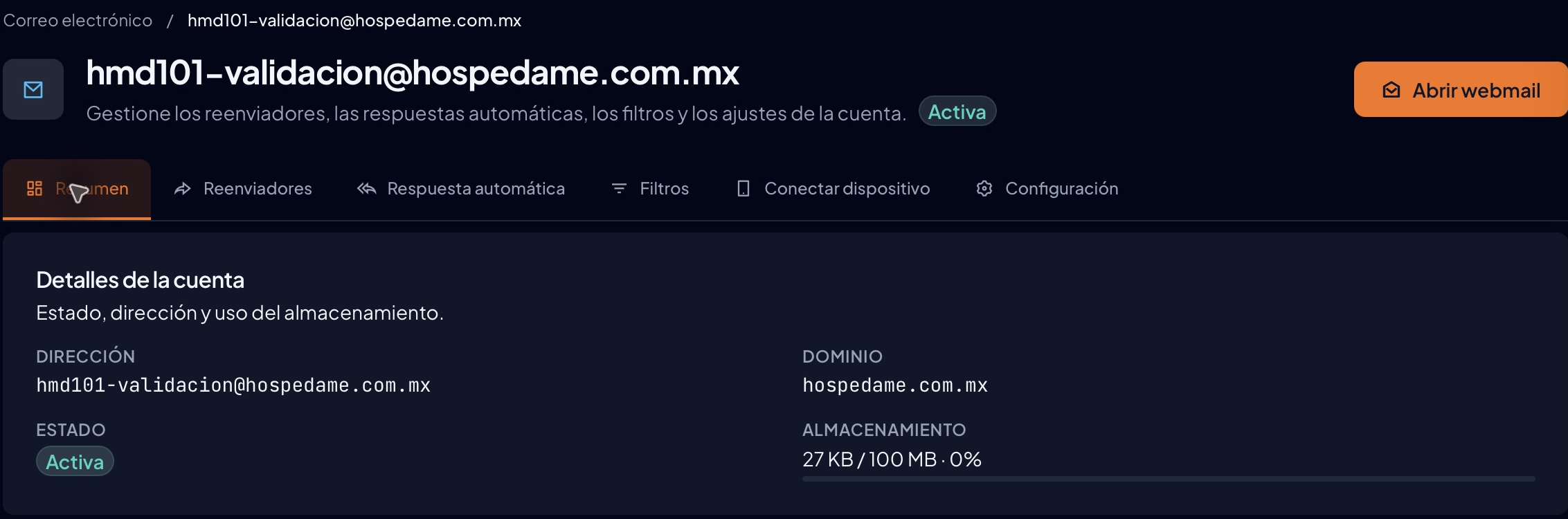
- En Resumen, vuelve a comprobar la identidad y el estado del buzón.
- Pulsa Abrir webmail. La documentación de Meridian indica que se abre en otra pestaña con acceso al buzón.
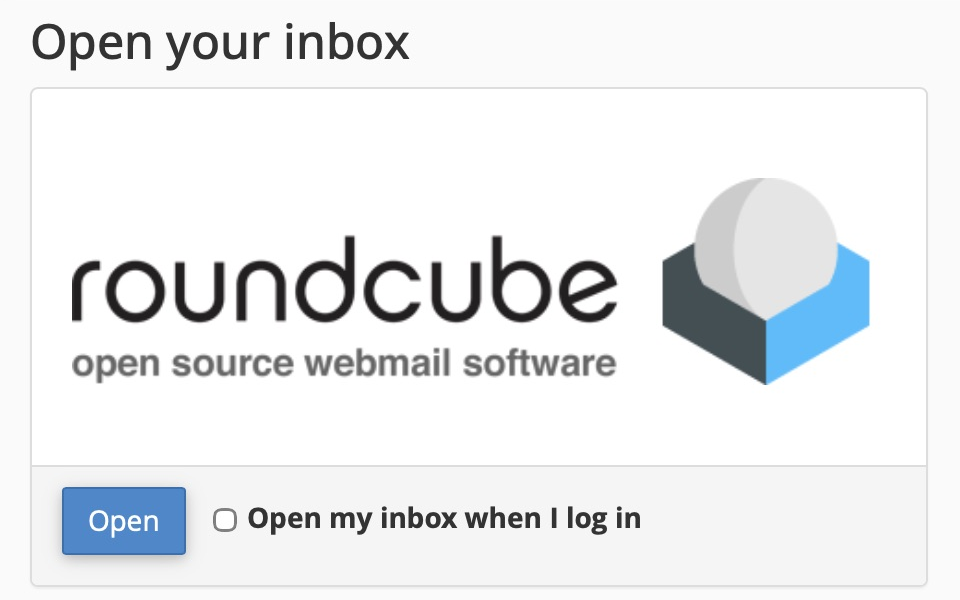
- Si aparece la pantalla inicial con Roundcube, pulsa Open. Si entras directamente al correo, continúa allí.
Si los controles no coinciden, consulta a soporte antes de seguir una ruta distinta. No actives opciones de apertura automática para completar esta guía: basta con abrir el cliente.
3. Consulta tus mensajes
- En el menú de carpetas, abre Entrada.
- Selecciona el mensaje que quieras leer. Revisa remitente, asunto y destinatarios antes de responder.
- Para localizar un correo, escribe en Buscar… y pulsa Intro. Revisa la carpeta seleccionada antes de interpretar los resultados.
- Para quitar el filtro, utiliza la × del buscador, identificada como Reiniciar la búsqueda.
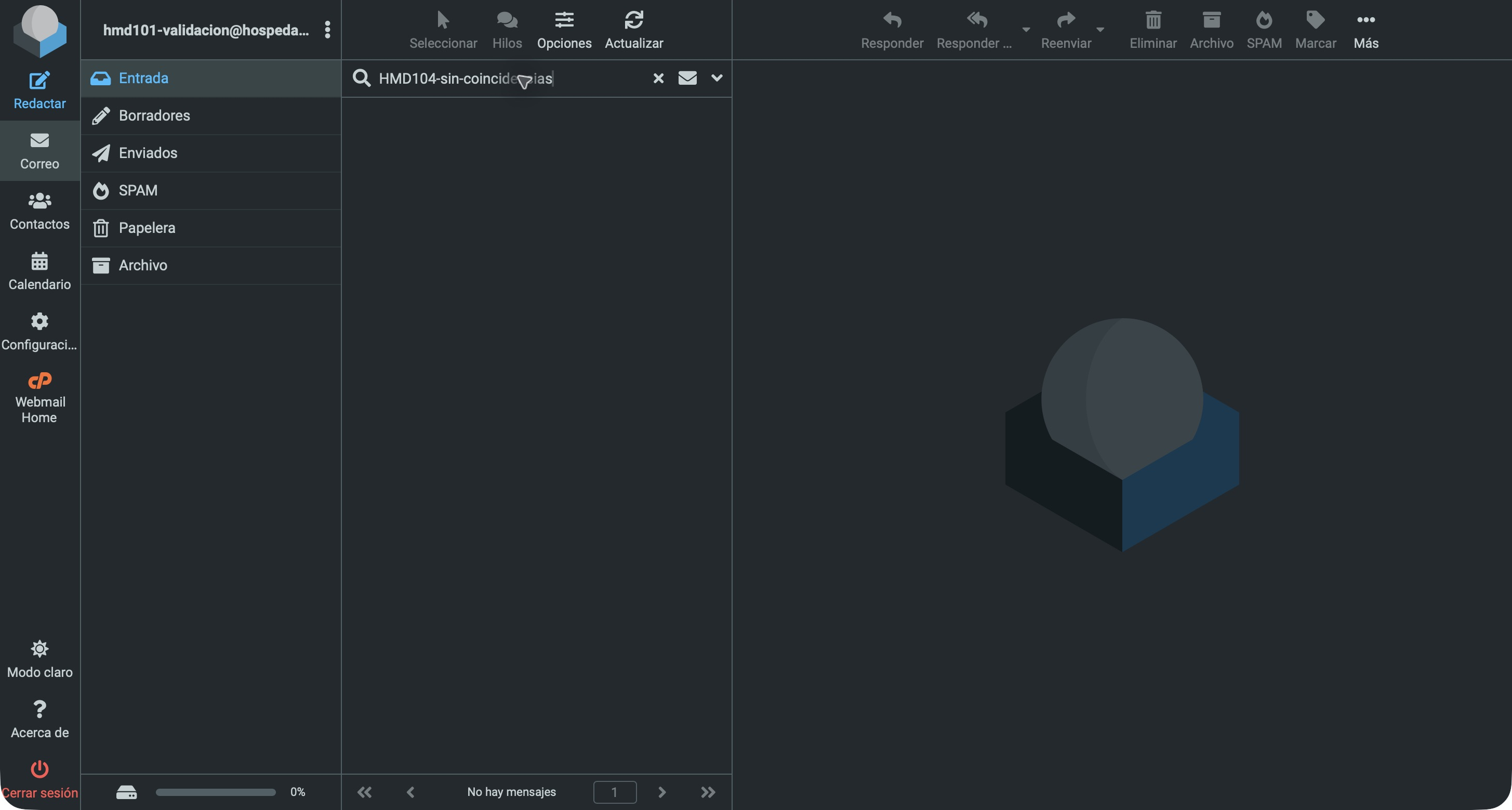
Las carpetas visibles en este buzón son Entrada, Borradores, Enviados, SPAM, Papelera y Archivo. Si no encuentras un correo, revisa la carpeta y quita cualquier filtro de búsqueda.
No abras adjuntos ni sigas enlaces que no esperabas sin verificar su origen. La lectura y otras acciones pueden reflejarse en dispositivos conectados al mismo buzón. Evita eliminar o mover mensajes sólo para explorar la interfaz.
4. Redacta o responde cuando lo necesites
- Pulsa Redactar para abrir un mensaje nuevo.
- Comprueba tu dirección en De y completa Destinatario, Asunto y el cuerpo del mensaje.
- Si necesitas un adjunto, utiliza Adjuntar o Adjuntar un archivo y revisa el límite que muestre tu interfaz.
- Revisa el contenido y todos los destinatarios. Pulsa Enviar sólo cuando quieras realizar esa comunicación.
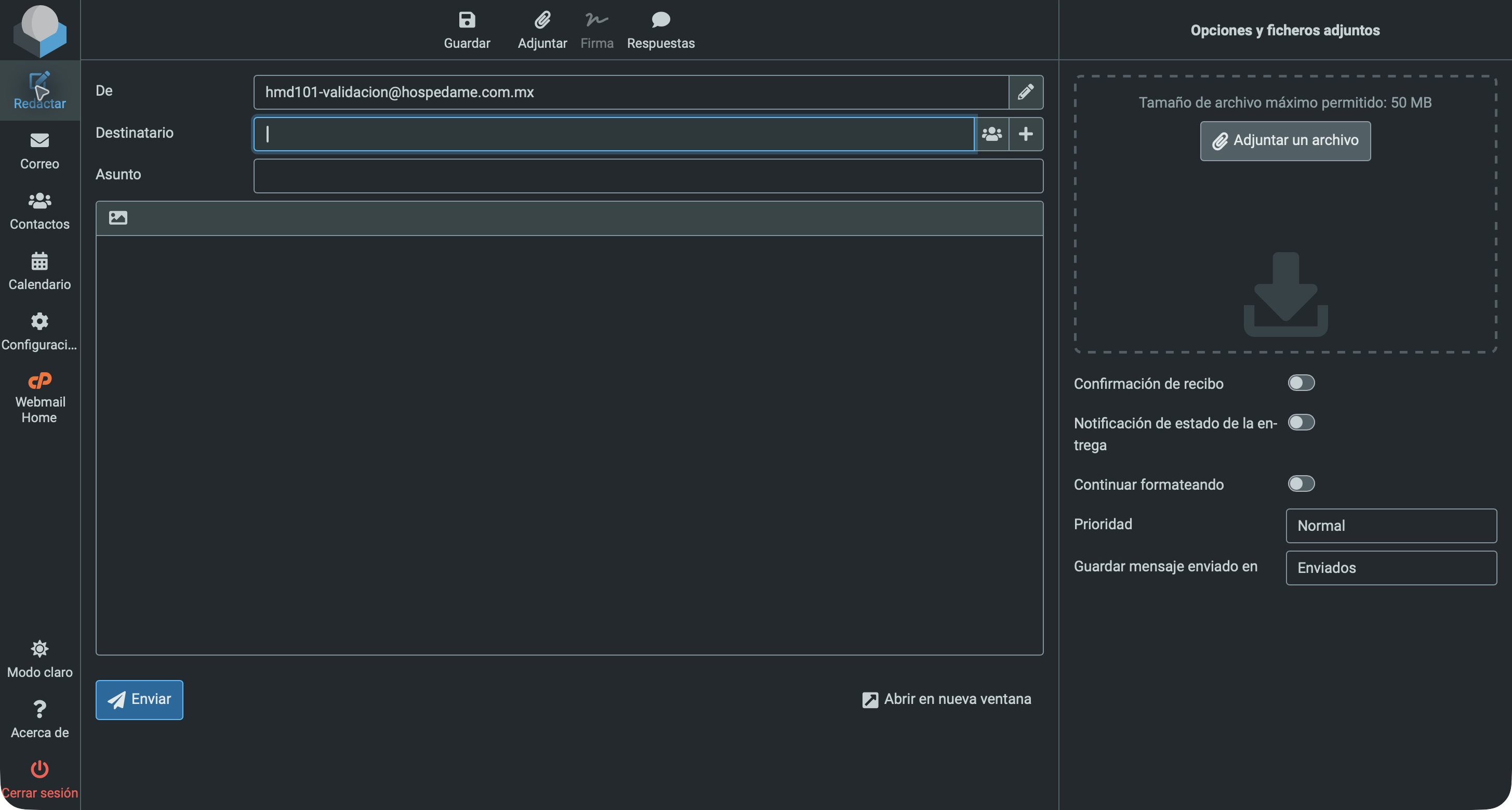
Para volver a la bandeja desde una redacción vacía, pulsa Correo. En el recorrido documentado se regresó sin una confirmación adicional. Si ya escribiste contenido y el cliente pregunta qué hacer, lee las opciones antes de conservar o descartar el borrador. El control Guardar aparece en la barra superior; guardar un borrador es distinto de enviarlo.
Para contestar un correo, selecciónalo y utiliza Responder. Antes de responder a todos, comprueba quién recibirá la respuesta. No necesitas enviar ni recibir mensajes de prueba para seguir esta guía.
5. Termina la sesión
Al terminar, pulsa Cerrar sesión, en la parte inferior del menú lateral de Roundcube.
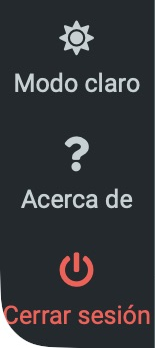
En un equipo compartido, cierra también la sesión de cPanel y las pestañas de acceso que hayas abierto. Evita guardar credenciales en ese equipo.
Si algo no funciona
- No encuentras la cuenta: revisa la búsqueda y el dominio; evita abrir una dirección parecida.
- No aparece otra pestaña: comprueba si el navegador indica que bloqueó la apertura; permite la pestaña sólo para el acceso conocido de tu servicio.
- Webmail pide iniciar sesión o no abre: comprueba la dirección y consulta a soporte si persiste. El estado de la cuenta y la disponibilidad de Webmail pueden influir; la petición de acceso por sí sola no confirma una suspensión.
- No ves un mensaje esperado: revisa el destinatario y las carpetas disponibles. Si persiste, indica a soporte la hora y zona horaria, el remitente y el error literal, si existe. No cambies DNS ni elimines mensajes para intentar resolverlo.
Preguntas frecuentes
¿Meridian y Roundcube son la misma pantalla?
No. Meridian permite administrar el buzón y abrir Webmail; Roundcube es el cliente donde consultas y redactas correo.
¿Necesito configurar Outlook para usar Webmail?
No. Webmail se utiliza en el navegador. La configuración de aplicaciones corresponde a HMD-105.
¿Puedo entrar sin acceso a cPanel?
Solicita la dirección de acceso de tu servicio y utiliza las credenciales del buzón. Esta edición no establece una URL universal.
Fuentes y alcance de esta edición
El acceso desde Meridian y la entrada inicial a Roundcube se ilustran con tres capturas históricas. Las tres capturas nuevas documentan la bandeja filtrada, el formulario de redacción vacío y el control Cerrar sesión, con etiquetas observadas en español el 20 de octubre de 2026. No se enviaron correos, se guardaron borradores ni se ejecutó el cierre de sesión. La versión instalada de Roundcube no se identificó; las etiquetas y la disposición pueden variar entre servicios.
- Administración de cuentas en Meridian.
- Acceso desde Meridian a Webmail.
- Clientes de Webmail y Roundcube.
Fuentes consultadas el 20 de octubre de 2026. La versión instalada de Roundcube no está identificada.