GUÍA DE CORREO · CPANEL MERIDIAN
Prepara un reenviador para tu correo en Meridian.
Revisa el buzón de origen, el destinatario y qué copia se conserva antes de añadir la regla. Un reenviador no libera por sí mismo el almacenamiento.
Resumen del procedimiento documentado
Para reenviar el correo de un buzón a otra dirección, abre Correo electrónico → Gestionar → Reenviadores en Meridian. Pulsa Añadir reenviador, revisa Reenviar desde y escribe el destino en Reenviar a. El botón final Añadir reenviador aplica la nueva regla; Cancelar permite salir sin crearla.
Hospedame · HMD-106 · Revisión editorial 1.0 · 20 de octubre de 2026. Aprobada editorialmente por el usuario el 20 de octubre de 2026. Sin publicar ni integrar.
Qué hace un reenviador
Un reenviador dirige a otra dirección una copia del correo entrante. Si la dirección de origen corresponde a un buzón existente, la documentación de cPanel indica que el correo también permanece en ese buzón. No debe interpretarse como una forma de liberar su almacenamiento.
Este recorrido parte de la ficha de un buzón existente. No cubre reenviadores de dominio, direcciones sin buzón, filtros, respuestas automáticas ni migración de mensajes históricos.
Antes de empezar
- Necesitas acceso a cPanel y autorización para administrar el buzón.
- Confirma la dirección completa de origen y la dirección de destino.
- Asegúrate de que la persona responsable autoriza el envío del correo a ese destino, especialmente si es externo a tu organización. La regla puede reenviar información privada recibida por el buzón.
- Evita que el destino reenvíe de vuelta al origen o forme una cadena circular con otras direcciones.
Las capturas del formulario muestran el buzón de referencia y las de reglas existentes muestran otra cuenta real del servicio, consultada sin cambios. Utiliza tus propias direcciones; destination@example.com es el texto de ejemplo del campo vacío, no un destino recomendado.
1. Consulta la pestaña Reenviadores
- Abre Correo electrónico en Meridian.
- Busca la dirección y pulsa Gestionar en la cuenta correcta.
- Comprueba la dirección y el dominio del encabezado.
- Abre Reenviadores.
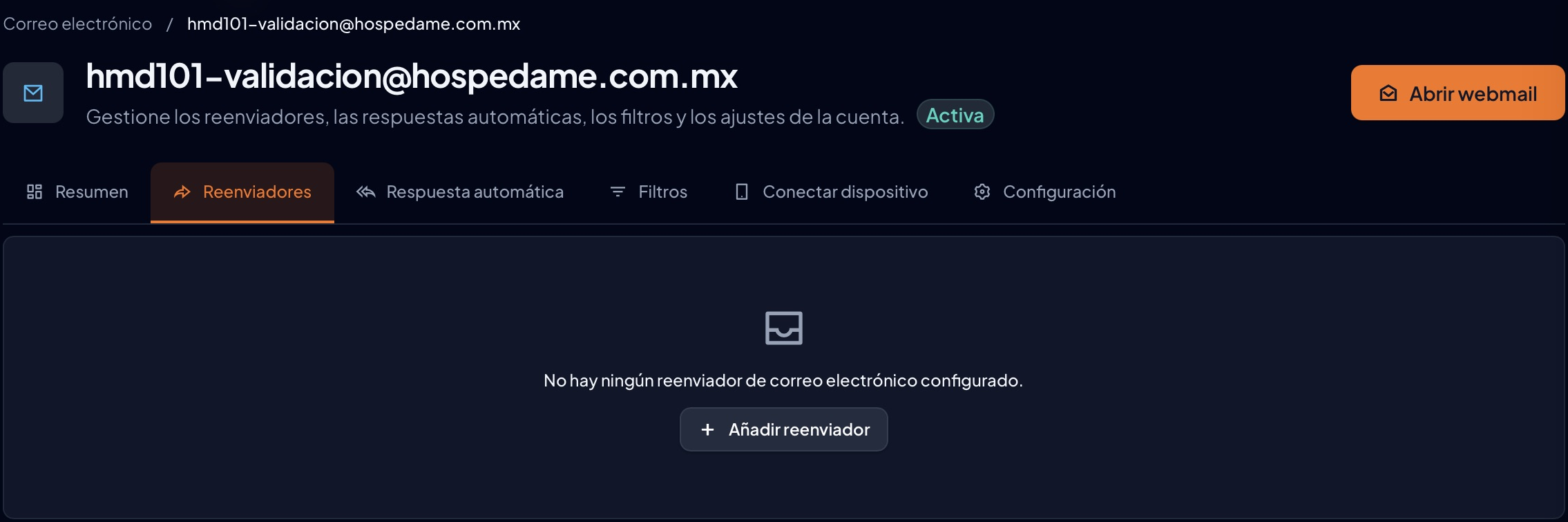
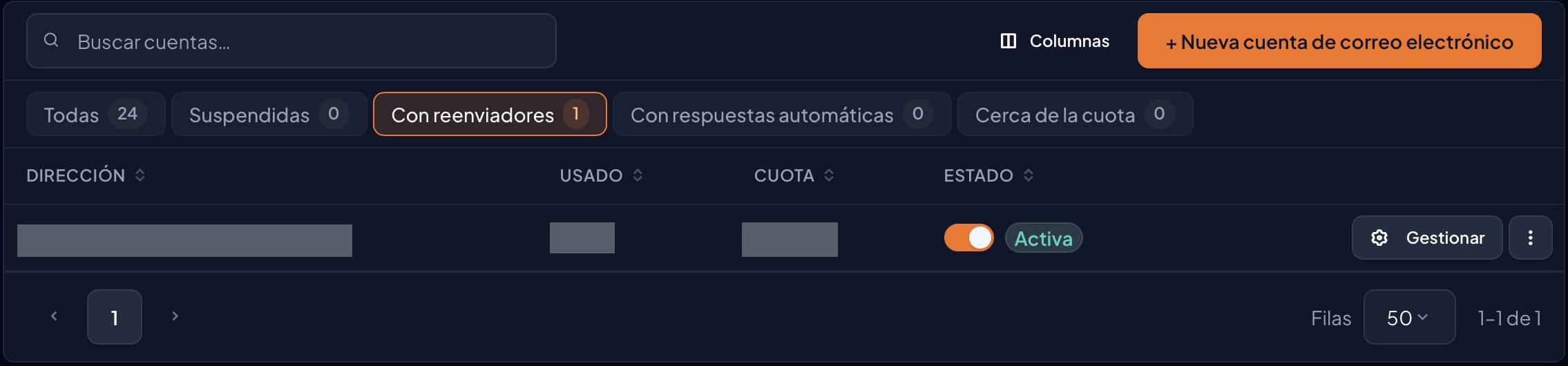
Si aparece ese texto, la ficha no muestra reglas configuradas para ese buzón. Para localizar cuentas con reglas existentes, vuelve al listado de Correo electrónico, borra cualquier búsqueda que excluya esas cuentas y selecciona Con reenviadores. Elige la dirección correcta y abre Gestionar → Reenviadores. Para volver al listado completo, utiliza Todas.
Cómo leer una regla existente
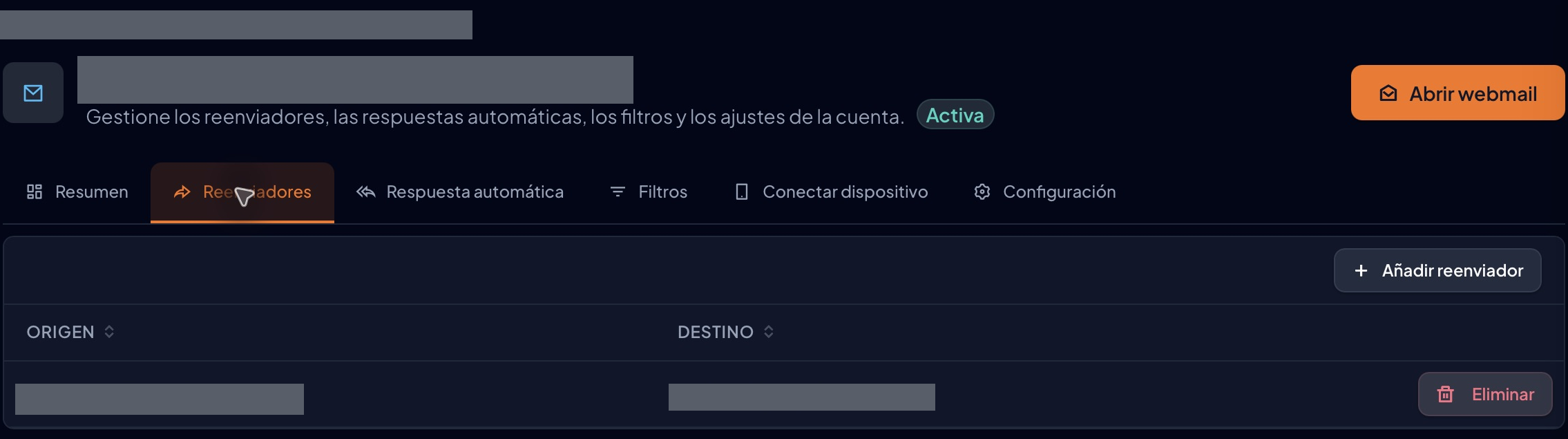
- Comprueba la cuenta del encabezado y el valor de ORIGEN: identifica la dirección cuyo correo se reenvía.
- Lee DESTINO: identifica la dirección a la que se dirige el reenvío. Revisa ambos valores antes de actuar sobre una fila.
- El botón Añadir reenviador está sobre la tabla. El control Eliminar corresponde a la fila de esa regla.
En esta vista no se observó un botón Editar ni un conmutador para pausar la regla. No confundas el estado del buzón con un control para activar o desactivar el reenviador.
2. Abre el formulario y revisa las direcciones
- Pulsa Añadir reenviador dentro de la pestaña.
- Se abre Añadir un reenviador de correo electrónico.
- Comprueba Reenviar desde: el formulario muestra la dirección del buzón y no permite editarla. Si es incorrecta, pulsa Cancelar y vuelve a la ficha correcta.
- En Reenviar a, introduce la dirección completa del destino autorizado.
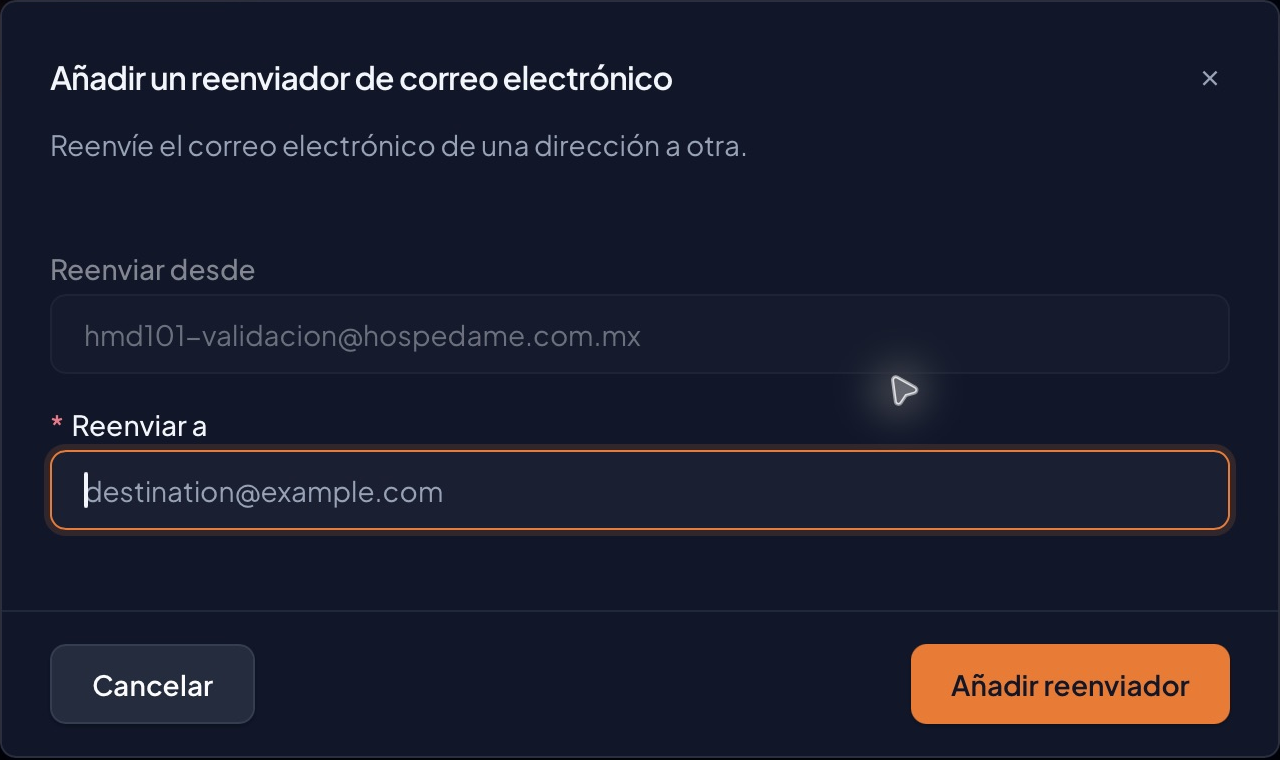
| Control | Uso |
|---|---|
| Reenviar desde | Identifica el buzón de origen. Está fijo en el formulario observado. |
| Reenviar a | Campo obligatorio para la dirección de destino. Revisa usuario y dominio. |
| Cancelar | Cierra el formulario sin añadir una regla. |
| Añadir reenviador, dentro del formulario | Solicita crear el reenviador con los datos indicados. |
3. Decide si quieres aplicar el alta o salir
Si sólo estás consultando las opciones, pulsa Cancelar. En el recorrido observado se volvió a la pestaña y permaneció el aviso de que no había reenviadores.
Cuando hayas decidido crear una regla y revisado el destino, pulsa el botón final Añadir reenviador. Atiende cualquier aviso de la interfaz y vuelve a revisar la pestaña para comprobar que el destino listado corresponde al que querías configurar. No repitas el alta sin comprobar antes el estado actual.
La acción final no se ejecutó al elaborar esta guía. No se afirma un texto de éxito, un plazo de activación ni un resultado de entrega observado. Que la regla figure en el panel no garantiza por sí solo que otro proveedor acepte todos los mensajes.
Si necesitas retirar o cambiar un destino existente
Revisa primero la pareja ORIGEN → DESTINO y quién depende del reenvío. En la tabla observada aparece Eliminar al final de cada fila: es un control para retirar esa regla, no una opción de consulta o edición. No elimines el buzón para retirar un reenviador.
Esta edición identifica el control sin accionarlo. No se documenta una ventana posterior ni se afirma que haya una segunda confirmación. Evita pulsarlo para explorar si necesitas conservar la regla.
Para cambiar el destino, la documentación general de cPanel describe eliminar la regla anterior y crear otra. La vista Meridian observada no muestra edición directa. Antes de realizar ese cambio, confirma con soporte el procedimiento y el efecto de la interrupción si tienes dudas. Las etiquetas de la interfaz clásica no se trasladan a Meridian.
Si algo no funciona
- El origen es incorrecto: cancela y abre la cuenta correcta. No intentes cambiarlo desde el campo fijo.
- No permite añadir el destino: revisa la dirección completa y conserva el error literal. No se establecen límites ni formatos múltiples que el formulario no documenta.
- No sabes si se creó: consulta el estado de la pestaña antes de repetir el alta.
- El destino no recibe un correo esperado: revisa la dirección configurada y las carpetas del destino. Solicita ayuda si persiste; no cambies MX, DNS o el estado del buzón para resolverlo por ensayo.
- Los controles no coinciden: confirma que estás en Meridian y consulta la ruta con soporte.
Para solicitar ayuda, comparte el origen, el destino, la acción intentada, la hora y zona horaria y el aviso literal. Revisa que las capturas no incluyan contraseñas, enlaces privados o contenido de mensajes. No necesitas enviar correos de prueba para seguir esta guía.
Preguntas frecuentes
¿Un reenviador cambia la dirección del buzón?
No. Configura una relación entre una dirección de origen y otra de destino; no renombra el buzón.
¿El correo deja de ocupar espacio en el buzón original?
No debes asumirlo. Para un buzón existente, cPanel documenta la conservación del correo local además del reenvío. Gestiona su cuota por separado.
¿Puedo añadir varios destinos en el mismo campo?
El formulario observado solicita una dirección. Esta guía no documenta listas separadas por comas ni un límite de destinos. Consulta a soporte si necesitas varios.
¿Puedo pausar o editar una regla desde esta tabla?
En la vista documentada se observa Eliminar, pero no un control de edición o pausa. Consulta a soporte si necesitas otra forma de administración; no suspendas el buzón para sustituir esa función.
¿Cancelar crea una regla?
No. El formulario observado se cerró y la ficha siguió sin reenviadores.
¿Reenviadores es lo mismo que Respuesta automática?
No. Son pestañas distintas. Un reenviador dirige correo a otro destino; una respuesta automática corresponde a otra tarea.
Fuentes y alcance
Capturas reales del 20 de octubre de 2026, Meridian en español, cPanel 138.0.15. Versión exacta del paquete Meridian no identificada. La ruta y las etiquetas provienen de la sesión observada; se capturaron tanto una ficha sin reglas como otra con un reenviador preexistente. No se ejecutó la creación, modificación o eliminación de reglas, ni se pulsó Eliminar.
- Administración de cuentas en Meridian: acceso a la pestaña Reenviadores.
- Reenviadores en cPanel general: comportamiento con buzón existente y administración de reglas. Sus rutas clásicas no sustituyen las etiquetas observadas en Meridian.
Fuentes consultadas el 20 de octubre de 2026. No se realizaron pruebas de envío o recepción.