¿Ya tienes una cuenta asignada?
Usa tu acceso para abrir tickets, revisar respuestas, cerrar solicitudes resueltas y mantener todo el seguimiento en un solo lugar.
Ir al panel de soporte
Para recibir seguimiento correcto, entra a tu cuenta y crea el reporte desde el panel. Desde ahí puedes abrir un ticket, adjuntar evidencia y dar seguimiento a la conversación completa.
Usa tu acceso para abrir tickets, revisar respuestas, cerrar solicitudes resueltas y mantener todo el seguimiento en un solo lugar.
Ir al panel de soporteSi todavía no te han asignado una cuenta, también puedes enviarnos un reporte desde aquí. Ese ticket sí entra al sistema, pero la respuesta será únicamente por correo.
Este formulario genera un ticket interno para el equipo de soporte. La respuesta y el seguimiento se harán por correo al email que captures aquí.
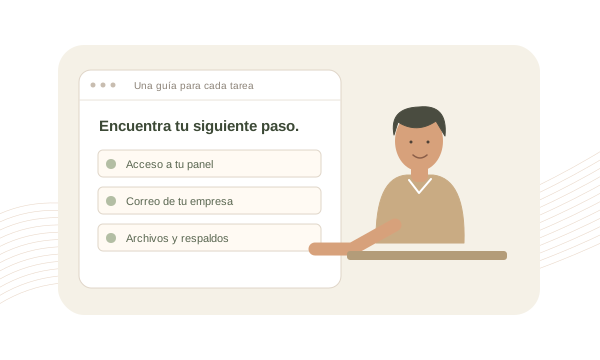
Aquí encontrarás rutas claras para las tareas que más se consultan: acceso al panel, correo, webmail, archivos, respaldos y FTP.
Cómo ubicar tu acceso, validar credenciales y entrar al panel correctamente.
Alta de buzones, contraseñas seguras, cuotas y estructura recomendada.
Acceso desde navegador, revisión rápida de mensajes y diagnóstico inicial.
Automatiza redirecciones y respuestas temporales desde cPanel.
Qué respaldar, cuándo usar el asistente y cómo descargar copias útiles.
Administrador de archivos, carpetas clave y recomendaciones para subir tu sitio.
Crea usuarios FTP, restringe carpetas y valida conexiones seguras.
Antes de mover correos, archivos o respaldos, asegúrate de entrar por la ruta correcta y validar tu acceso.
Entra primero a tu cuenta de Hospédame y abre el servicio correspondiente. Desde ahí podrás localizar el acceso directo al panel o el enlace de cPanel/Webmail según tu plan.
Confirma que estás usando las credenciales del servicio correcto. Si administras varios planes o dominios, evita reutilizar accesos de otro paquete.
Usa Chrome, Edge o Safari actualizados. Si el acceso no abre, intenta en modo incógnito para descartar caché o sesiones viejas.
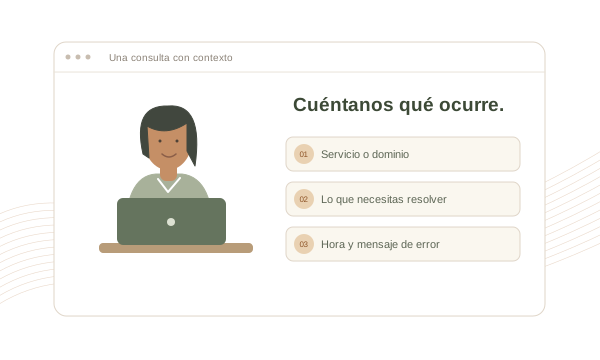
Abre un ticket desde tu cuenta con el dominio, el servicio y una captura del error. Si todavía no tienes cuenta, usa el formulario de esta página para levantar el reporte por correo.
Configura buzones ordenados, contraseñas seguras y cuotas realistas para que cada cuenta funcione sin saturarse.
Dentro de cPanel, busca la sección de correo y abre el módulo para crear nuevas cuentas. Si manejas varios dominios, asegúrate de elegir el dominio correcto antes de guardar.
Usa nombres claros como ventas, soporte o facturacion. Genera una contraseña fuerte con letras, números y símbolos.
Asigna una cuota razonable según el uso esperado. Si la cuenta recibirá muchos adjuntos, deja más espacio; si será temporal o ligera, una cuota moderada ayuda a controlar consumo.
Después de crearla, podrás cambiar contraseña, cuota, entrar a webmail o configurar el buzón en Outlook, Apple Mail o un celular.
Webmail es la forma más rápida de confirmar si la cuenta existe, recibe mensajes y envía correctamente.
En la lista de cuentas de correo busca la opción para entrar a Webmail. También puedes usar el acceso directo del servicio si ya lo tienes a la mano.
Envía un mensaje de prueba a una cuenta externa y luego respóndelo. Eso permite validar autenticación, envío saliente y recepción de la cuenta.
Si no ves mensajes, revisa las carpetas de spam, confirma que el buzón no esté lleno y valida que no existan filtros o reenviadores desviando el correo.
Si el problema sigue, comparte en tu ticket la cuenta afectada, hora aproximada, remitente/destinatario y si el fallo ocurre al enviar, al recibir o en ambos casos.
Úsalos cuando quieras distribuir correos a otra cuenta o responder de forma temporal mientras alguien está fuera.
Desde cPanel entra a reenviadores y define la cuenta origen junto con el destino al que deben reenviarse los mensajes. Confirma que el destino esté bien escrito.
Si necesitas avisar horario, ausencia o recepción, configura una respuesta automática breve y clara con tiempos realistas de atención.
No apuntes un reenviador a otra cuenta que a su vez reenvíe al origen, porque puedes provocar ciclos de correo y bloqueos.
Haz una prueba desde una cuenta externa y confirma si el correo llegó tanto al origen como al destino esperado, según la configuración que definiste.
Tener copias recientes reduce riesgo al mover sitios, cambiar archivos o hacer pruebas grandes.
Antes de descargar, define si requieres respaldo completo, solo archivos, bases de datos o correos. Eso hace más rápida la recuperación posterior.
El asistente te guía para generar copias parciales o completas sin tener que revisar cada módulo manualmente. Es ideal para una exportación rápida antes de cambios importantes.
No dejes el único respaldo dentro del mismo hosting. Descárgalo a tu equipo o súbelo a un almacenamiento externo para que realmente funcione como copia de seguridad.
Confirma que el archivo se descargó completo y que incluye la parte que necesitas restaurar. Un respaldo incompleto suele descubrirse demasiado tarde si no se revisa.
Desde aquí controlas carpetas, permisos, reemplazos y la ubicación pública real de tu web.
Ubica la carpeta principal del dominio, normalmente public_html o la carpeta específica del dominio adicional que quieras administrar.
Sube archivos comprimidos cuando sean muchos, descomprímelos dentro del panel y evita mezclar versiones antiguas con nuevas si vas a publicar una actualización grande.
Confirma que exista un archivo principal como index.php o index.html y que los permisos no impidan lectura o ejecución del sitio.
Antes de reemplazar algo importante, guarda un respaldo del archivo o carpeta original. Eso te permite revertir rápido si la nueva versión falla.
FTP sigue siendo útil para cargas masivas, trabajo con terceros o publicación desde aplicaciones de escritorio.
Evita compartir la cuenta principal de cPanel. Crea usuarios FTP individuales para colaboradores o integradores y así podrás revocar accesos sin afectar todo el panel.
Asigna a cada usuario FTP solo la carpeta necesaria. Eso reduce riesgo y mantiene orden cuando distintos proyectos comparten el mismo hosting.
Usa el host, puerto, usuario y contraseña exactos del servicio. Si tu cliente FTP permite conexión segura, actívala para proteger credenciales y transferencias.
Si detectas cargas lentas o actividad inesperada, revisa el control de sesiones FTP para cerrar conexiones abiertas o identificar accesos no esperados.