GUÍA DE CORREO · CPANEL MERIDIAN
Tu correo de Meridian en Outlook, Apple Mail y móviles.
Consulta los datos de Conectar dispositivo y utiliza los parámetros de tu cuenta para preparar la configuración IMAP de tu aplicación.
Resumen del procedimiento documentado
Para configurar un buzón en tu aplicación de correo, abre Correo electrónico → Gestionar → Conectar dispositivo en Meridian. Copia los datos de entrada y salida de tu cuenta y utilízalos en la configuración IMAP de la aplicación. Necesitas la contraseña del buzón, no la de cPanel.
Hospedame · HMD-105 · Revisión editorial 1.0 · 20 de octubre de 2026. Aprobada editorialmente por el usuario el 20 de octubre de 2026 con la cobertura documentada. Sin publicar ni integrar.
Antes de empezar
Necesitas un buzón creado, autorización para utilizarlo y la contraseña correspondiente. Si no tienes acceso a cPanel, solicita a la persona administradora los parámetros de conexión de tu cuenta. No incluyas la contraseña en capturas ni solicitudes de soporte.
Si la dirección ya está configurada en una aplicación, revisa su configuración antes de añadirla de nuevo. No elimines cuentas ni mensajes para repetir el alta: podrías perder contenido guardado sólo en el dispositivo. Esta guía utiliza IMAP; no requiere migrar un buzón POP existente.
1. Consulta los datos en Conectar dispositivo
- Abre Correo electrónico en Meridian y localiza la dirección.
- Pulsa Gestionar y comprueba la dirección completa y su dominio.
- Abre la pestaña Conectar dispositivo.
- Localiza Usar una conexión segura (SSL/TLS), Servidor de correo entrante y Servidor de correo saliente.
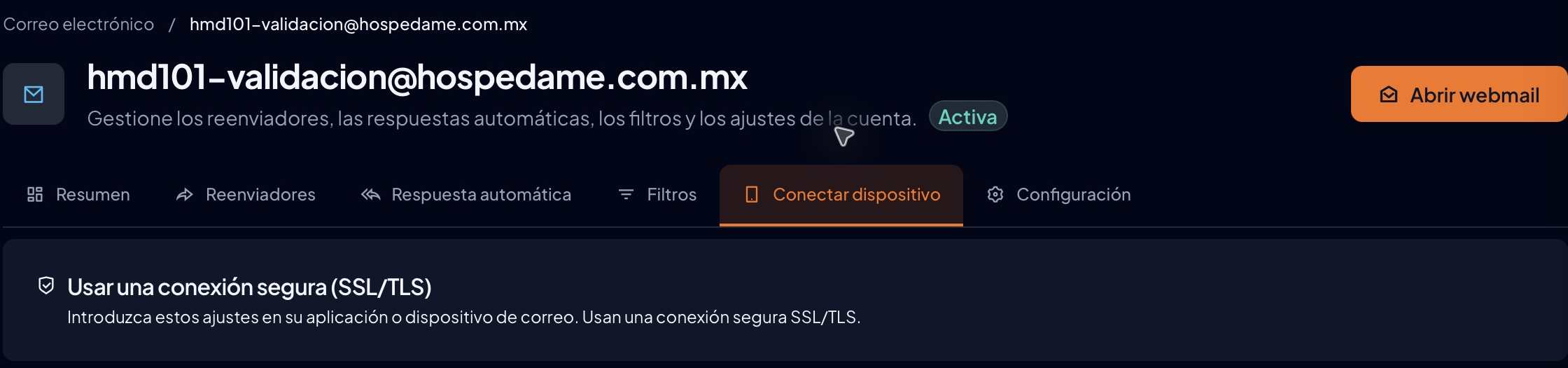
La documentación de cPanel también describe una ruta desde Abrir webmail hacia la configuración del cliente. En la interfaz capturada, los parámetros ya aparecen en Conectar dispositivo; utiliza esta ruta si coincide con tu panel.
2. Identifica qué dato corresponde a cada campo
| Campo en la aplicación | Qué introducir |
|---|---|
| Tipo de cuenta | IMAP para el correo entrante. |
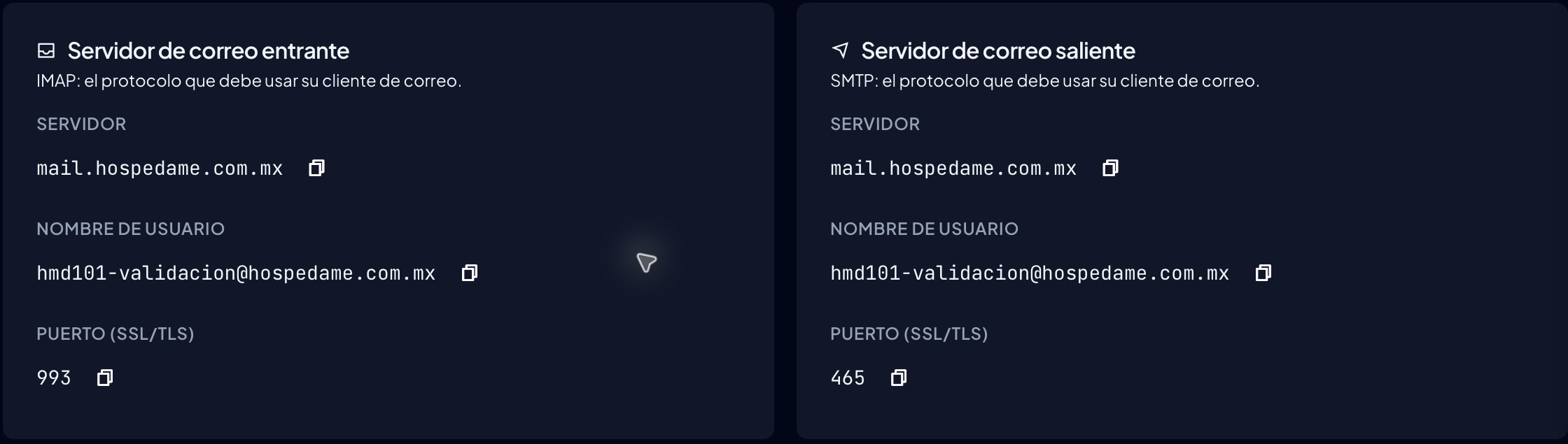
| Servidor entrante | El valor de SERVIDOR dentro de Servidor de correo entrante. |
| Puerto entrante | El PUERTO (SSL/TLS) mostrado; en la captura es 993. |
| Servidor saliente / SMTP | El valor de SERVIDOR dentro de Servidor de correo saliente. |
| Puerto saliente | El PUERTO (SSL/TLS) mostrado; en la captura es 465. |
| Seguridad / cifrado | SSL/TLS, según los parámetros seguros mostrados. |
| Nombre de usuario | La dirección completa indicada en NOMBRE DE USUARIO, tanto para entrada como para salida. |
| Contraseña | La del buzón. El panel no la muestra en esta pestaña. |
| Autenticación SMTP | Activada, utilizando las credenciales del buzón. |
Los iconos junto a servidor, usuario y puerto se identifican como Copiar Servidor, Copiar Nombre de usuario y Copiar Puerto (SSL/TLS). Copia cada valor en su campo correspondiente; no añadas una dirección de sesión de cPanel como servidor.
IMAP mantiene el correo sincronizado con el servidor: borrar un mensaje desde una aplicación puede reflejarse en Webmail y otros dispositivos. La sincronización no sustituye una copia de seguridad independiente.
3. Sigue la ruta correspondiente a tu aplicación
Alcance de esta edición: las capturas de Meridian muestran los parámetros de conexión. Las capturas nuevas de Apple Mail documentan el inicio del asistente y el formulario vacío, en Mail 16.0 sobre macOS 26.5.1. Los pasos posteriores de configuración y las rutas de Outlook y móviles son orientación basada en documentación oficial; no se presentan como pantallas observadas ni como cuentas configuradas. Los nombres pueden variar según versión e idioma.
Outlook clásico para Windows
- Abre Archivo → Agregar cuenta.
- Introduce la dirección y abre Opciones avanzadas; elige la configuración manual.
- Selecciona IMAP y completa servidores, puertos y cifrado con los valores de tu ficha.
- Utiliza la contraseña del buzón cuando Outlook la solicite y sigue el asistente para terminar.
Si no aparece Archivo, puede tratarse del nuevo Outlook. No sigas la ruta del clásico si sus controles no coinciden.
Nuevo Outlook para Windows
Abre la configuración de Outlook y ve a Cuentas → Tus cuentas → Agregar cuenta. Introduce la dirección y continúa. Si requiere ajustes manuales de IMAP, utiliza los valores de la tabla anterior. Si sólo ofrece otra clase de cuenta o no permite introducir los datos necesarios, consulta la ayuda para tu versión; no sustituyas tus servidores por los de Outlook.com.
Referencia: Agregar una cuenta a Outlook para Windows, con apartados separados para nuevo y clásico.
Outlook para Android o iPhone/iPad
- En Outlook, abre el menú de tu perfil y la configuración.
- Busca la opción de agregar una cuenta de correo e introduce la dirección completa.
- Si no reconoce el tipo de cuenta, selecciona IMAP. Abre los ajustes avanzados si necesita los parámetros manuales.
- Introduce servidores, usuario y contraseña del buzón. Si el campo combina servidor y puerto, Microsoft documenta el formato servidor:puerto; usa los valores de tu cuenta.
- Revisa los datos y completa el inicio de sesión sólo cuando quieras añadir la cuenta al dispositivo.
Si aparece un aviso sobre sincronizar datos con Microsoft Cloud, revisa su alcance antes de continuar. Microsoft explica que esa función puede copiar datos del correo a sus centros de datos. Referencias: IMAP en Outlook móvil y sincronización con Microsoft Cloud.
Apple Mail en Mac: asistente observado
Recorrido observado en Mail 16.0 (3864.600.51.1.1), macOS 26.5.1, con interfaz en español.
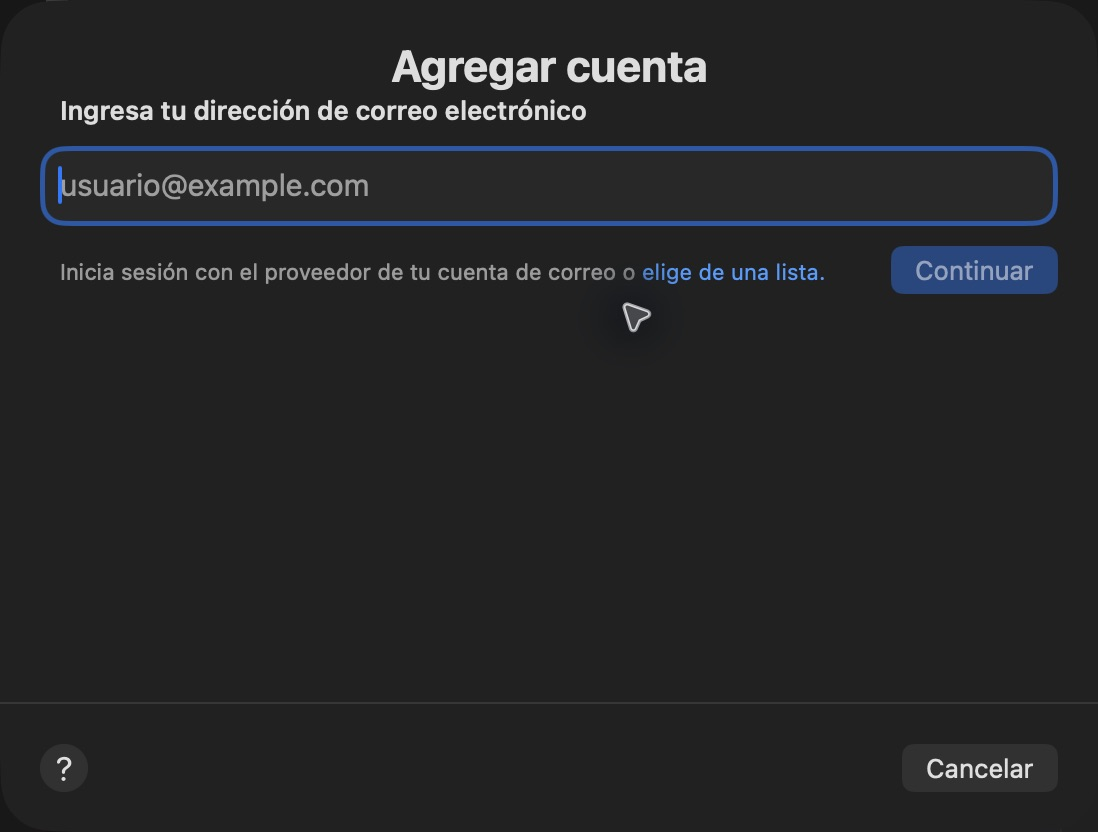
- En la barra de menús, abre Mail → Agregar cuenta….
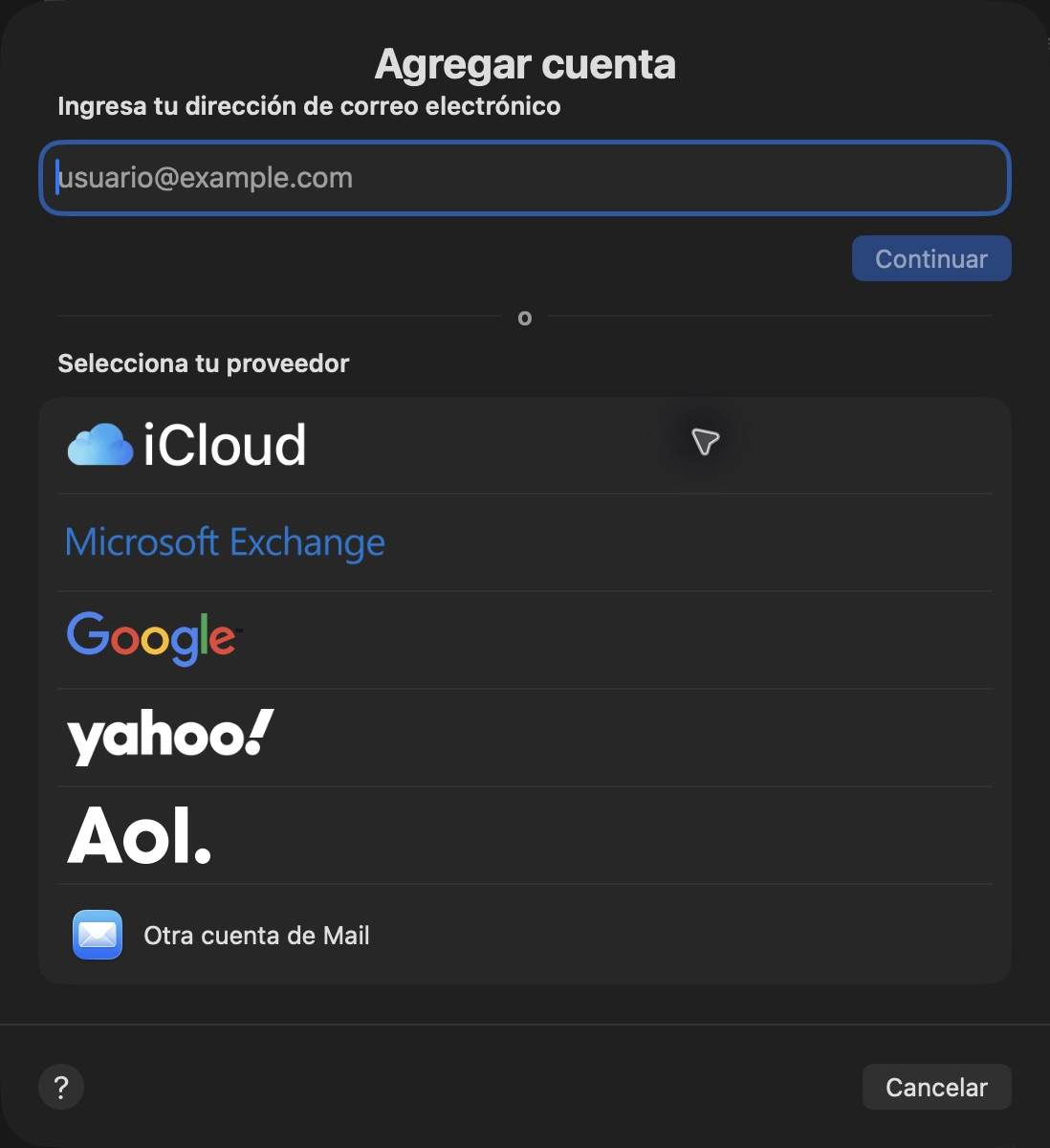
- Se abre Agregar cuenta con el texto Ingresa tu dirección de correo electrónico. Puedes introducir tu dirección y seguir con Continuar, o consultar los proveedores con elige de una lista.
- Al abrir la lista aparece Selecciona tu proveedor. Para el recorrido manual de un buzón del alojamiento, selecciona Otra cuenta de Mail.
- El cuadro Agregar una cuenta de Correo solicita Nombre, Correo electrónico y Contraseña. Utiliza tus datos y la contraseña del buzón cuando decidas configurar la cuenta.
- Para salir sin añadirla, pulsa Cancelar. Si vuelves a la lista de proveedores, pulsa Cancelar también allí.
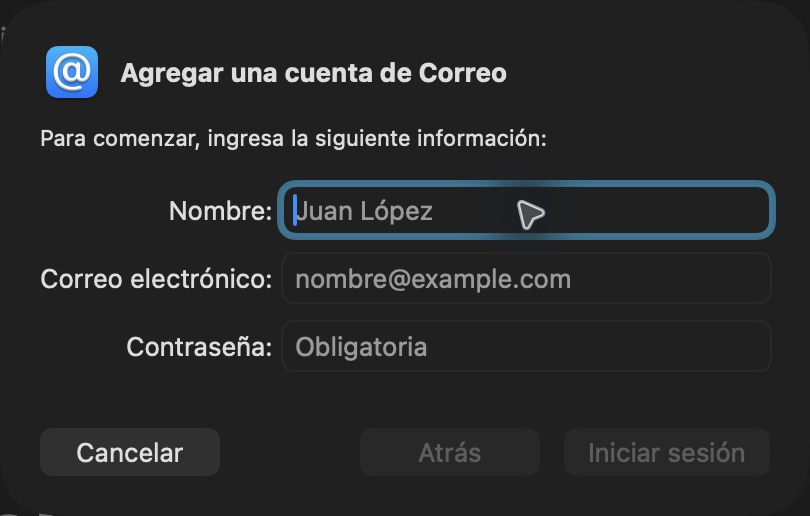
Continuación documental: cuando decidas añadir tu cuenta, completa los datos y utiliza Iniciar sesión. Si el asistente solicita tipo de cuenta o servidores, utiliza IMAP y los datos seguros de Meridian. Esas pantallas posteriores no se capturaron en esta edición. No interpretes su ausencia como una configuración completada. Consulta la guía oficial de Apple para tu versión si el recorrido es diferente.
Mail en iPhone o iPad
- Abre Configuración → Apps → Mail → Cuentas de Mail → Agregar cuenta.
- Introduce tu dirección y continúa. Para un proveedor que requiera alta manual, utiliza Agregar otra cuenta → Cuentas de Mail cuando aparezca esa opción.
- Completa nombre, correo, contraseña y descripción.
- Si no encuentra los ajustes, selecciona IMAP e introduce los datos de servidor entrante y saliente de tu ficha.
- Revisa cualquier aviso y termina con Guardar cuando la configuración sea aceptada.
Esta ruta corresponde a la documentación actual de Apple. En versiones anteriores los nombres y la ubicación pueden ser diferentes. Si necesitas ajustar puertos o cifrado, consulta las opciones de servidor de esa versión y conserva los valores seguros de Meridian.
Otras aplicaciones de Android
No hay una ruta única para todas las aplicaciones. En la opción de agregar cuenta, busca configuración manual de IMAP e introduce los datos de entrada y SMTP de tu cuenta. Si la aplicación no muestra los campos necesarios, consulta su ayuda o indica a soporte su nombre y versión. Esta edición documenta Outlook móvil como ruta concreta para Android.
4. Opción de perfil para dispositivos Apple

En Configuración automática aparece Descargar perfil de configuración para iPhone, iPad o Mac. Es una alternativa a introducir los ajustes manualmente. Si la eliges, revisa la cuenta y los ajustes que vaya a instalar el dispositivo antes de aceptar. Esta edición no incluye el recorrido de instalación del perfil.
Si algo no funciona
- No acepta la contraseña: revisa la dirección completa y la clave del buzón. Si la cambiaste, actualiza la guardada en la aplicación. No utilices la contraseña de cPanel.
- Recibe pero no puede enviar: revisa por separado servidor SMTP, puerto, cifrado y autenticación. No asumas que la entrada correcta confirma la salida.
- Aviso de certificado o identidad del servidor: detente y consulta a soporte con el nombre del servidor y el aviso literal. No desactives el cifrado ni aceptes una excepción para completar el alta.
- La aplicación identifica otro proveedor: busca la opción manual de IMAP. No cambies DNS, MX o la contraseña para forzar la detección.
- Datos diferentes entre guía y panel: utiliza los de tu propia cuenta y consulta a soporte si no estás seguro.
Para pedir ayuda, indica aplicación y versión, sistema operativo, dirección afectada, servidor, puerto, cifrado y error literal. Oculta contraseñas y enlaces de sesión. No se necesita enviar un mensaje de prueba para documentar estos pasos.
Preguntas frecuentes
¿La contraseña es la de cPanel?
No. La aplicación utiliza la contraseña del buzón.
¿Tengo que elegir POP?
Esta guía utiliza IMAP, que es el protocolo mostrado en la ficha capturada. Si ya utilizas POP, consulta cómo conservar el correo local antes de plantear una migración.
¿Agregar la cuenta amplía el almacenamiento?
No. La aplicación se conecta al buzón existente; la cuota se administra por separado.
¿Estos servidores y puertos sirven para todos los clientes de Hospedame?
Los valores de las imágenes corresponden al buzón de referencia. Consulta siempre la ficha de tu propia cuenta.
Cobertura visual de esta versión
| Recorrido | Evidencia incluida |
|---|---|
| Meridian: parámetros y perfil Apple | Tres capturas reales con etiquetas y valores del buzón de referencia. |
| Mail en Mac | Tres capturas reales: inicio, lista de proveedores y formulario vacío. Se canceló el asistente. |
| Outlook para Windows y móvil | Instrucciones documentales; sin capturas locales ni alta ejecutada. |
| Mail en iPhone/iPad y otras apps Android | Orientación documental; sin capturas del asistente en esta edición. |
| Perfil de configuración Apple | Control de descarga visible en Meridian; instalación fuera del alcance. |
Fuentes y límites
Capturas reales obtenidas el 20 de octubre de 2026 en Meridian en español, cPanel 138.0.15. No se identificó la versión exacta del paquete Meridian. La ruta directa Conectar dispositivo y sus etiquetas provienen de la interfaz observada; el inicio del asistente de Mail en Mac se observó directamente en esta revisión. Las demás rutas de las aplicaciones y la continuación de Mail proceden de las referencias oficiales enlazadas, consultadas en la misma fecha.
Referencia adicional: Conectar correo a una aplicación o dispositivo, cPanel Meridian. Esta edición no afirma una configuración completada, envío/recepción comprobados ni compatibilidad validada por aplicación.